除非特殊声明,本站文章均为本站原创,转载请务必保留本文链接!
文章标题:如何使用 tabby SSH 连接 Linux。

在前序文章中我们已经部署了 Linux Debian 发行版。现在需要通过 SSH 去连接服务器,实现通信和后续的应用部署。市面上有很多优秀的 SSH 连接工具,有收费的也有免费的。本文中笔者推荐使用 tabby。
tabby 是一个开源软件,可高度配置的终端模拟器和 SSH 或串口客户端,支持 Windows,macOS 和 Linux。
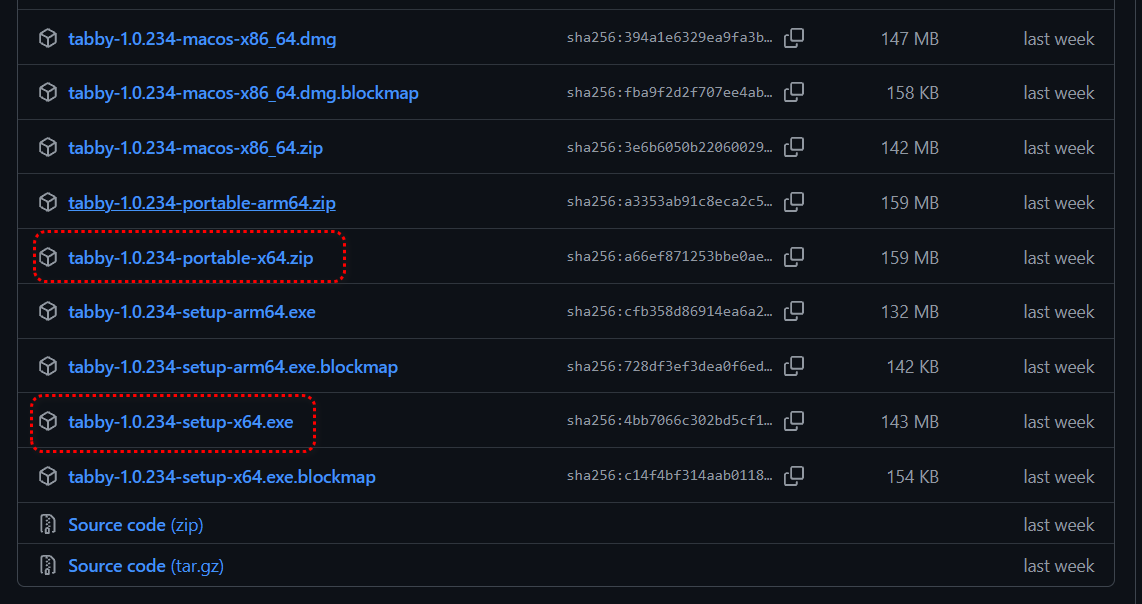
需要注意的是,有些网站冒名的,所以下载的时候一定要看清楚。如果在上述官网无法下载,我们提供了网盘下载
下载好安装包后,建议使用 portable 便携式免安装的,解压即可用。
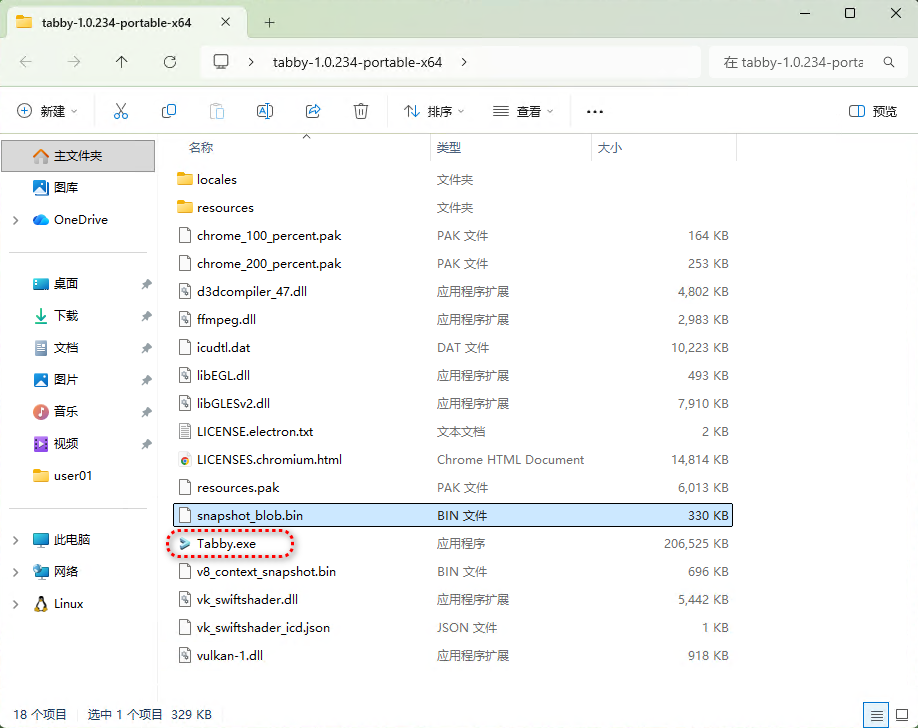
这里我们使用 windows11 为演示机器,解压后,双击 Tabby.exe 即可打开。
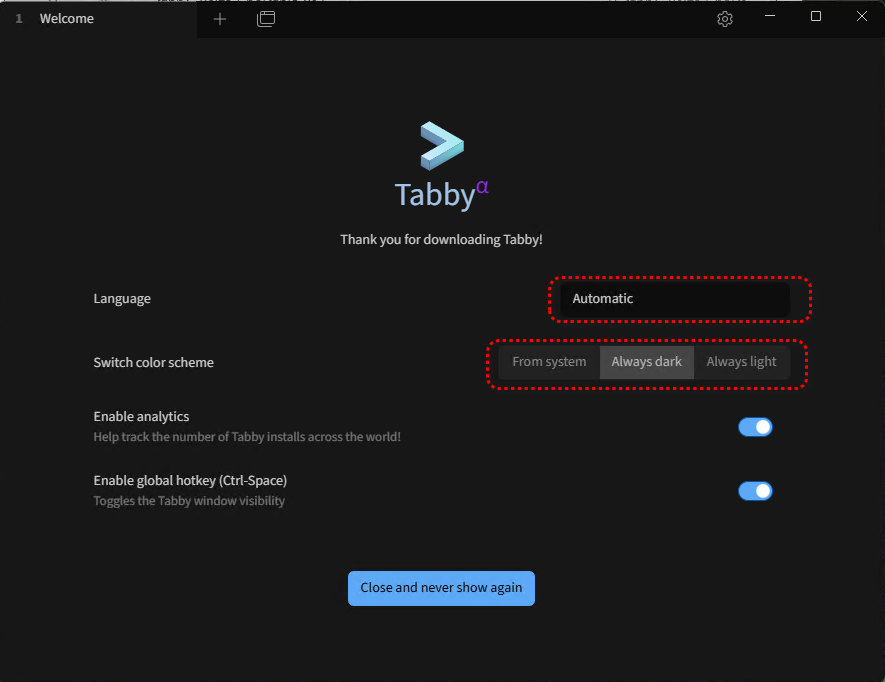
在首次进入,可以选择语言和自己喜欢的明暗色的主题。
设置好,关闭提示,进入到软件的主界面。
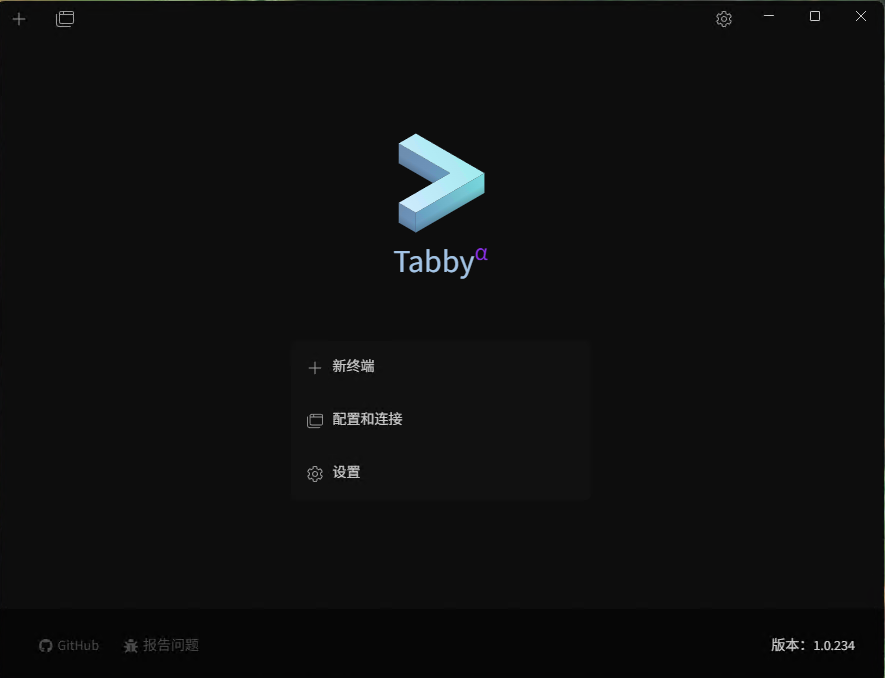
在软件的主页面,点击设置,可以看到丰富的设置内容。比如,外观、配置和连接、配色方案等。我们这里主要讲解配置和连接。至于外观和配色方案,可以在配置好连接后。再根据自己的喜好来调整。
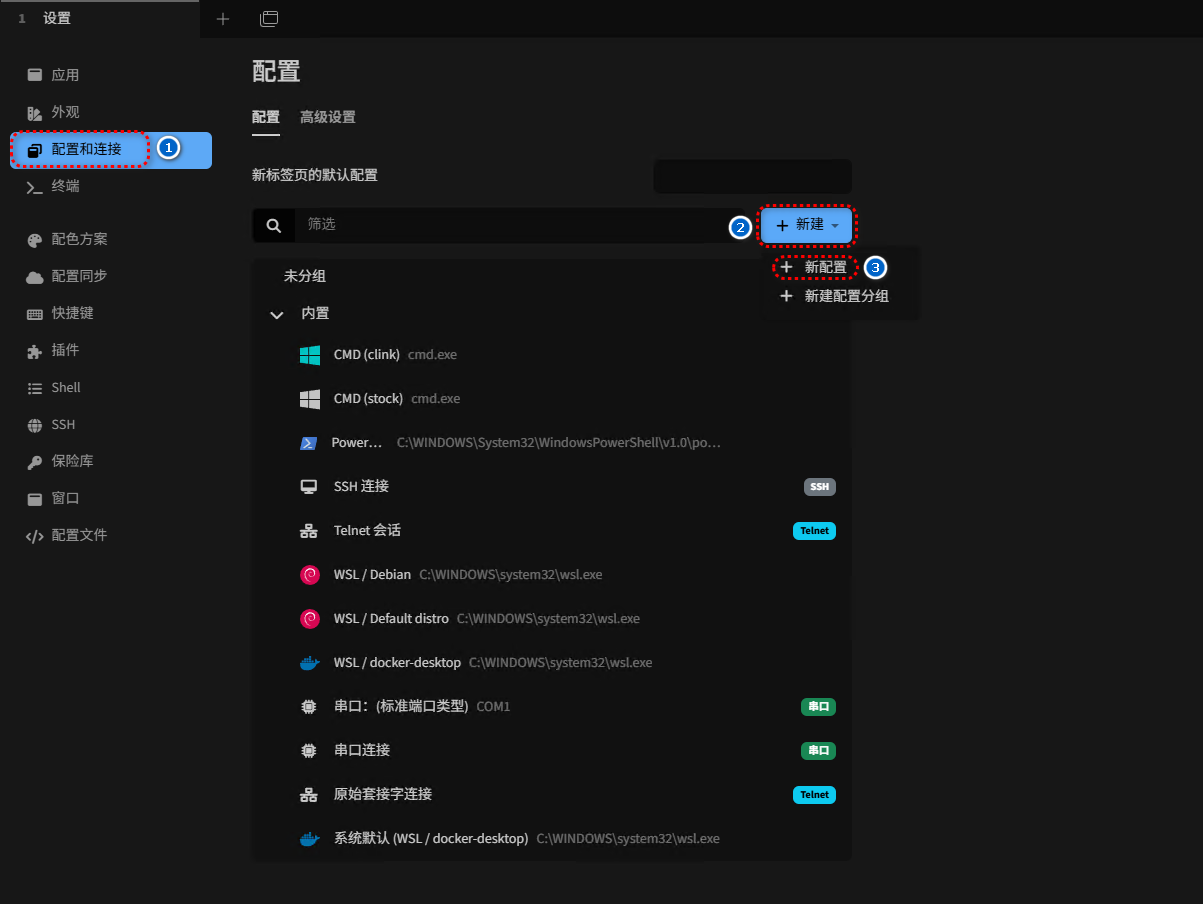
在设置中依次点击 配置和连接 => 新建按钮 => 新配置。 如果有多个服务器需要管理,可以根据自己的需要先新建配置分组。当前我们演示就直接新建新配置。
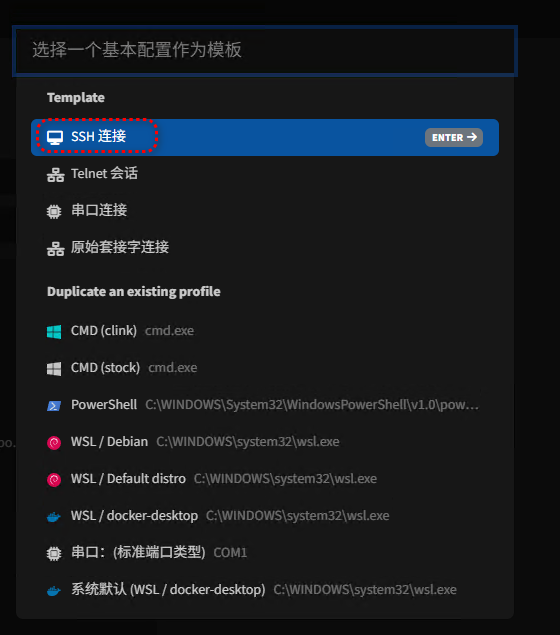
点击新配置后,选择 SSH 连接
在 windows 电脑上其实使用终端也能直接连接,只不过每次都需要输入用户名密码等,临时使用没问题,高频使用就不太方便了,且 windows 的终端不能 ftp 传输文件。也不是很方便。
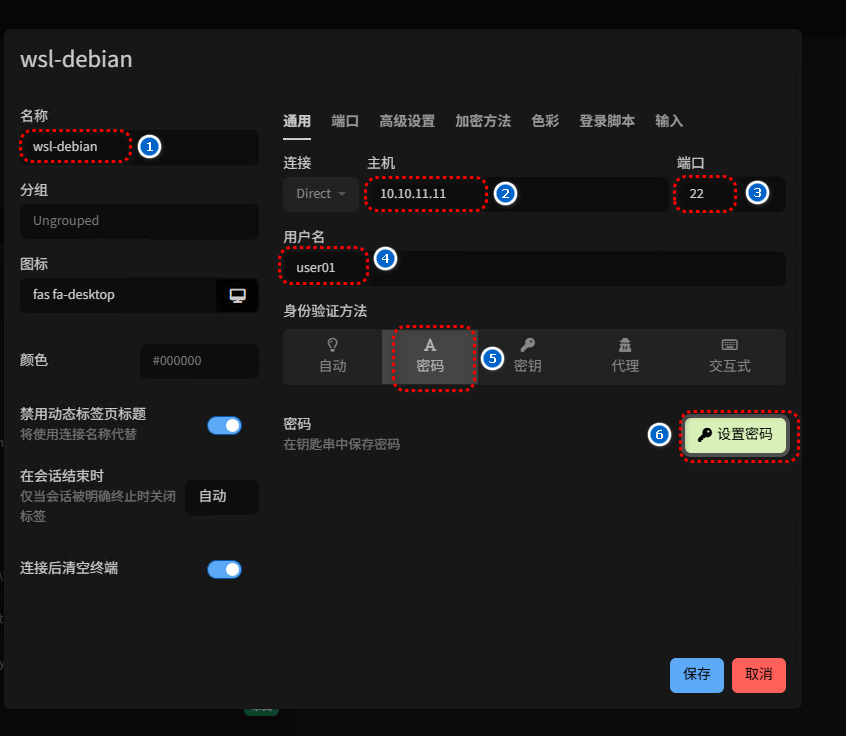
按照标注的步骤分别设置自定义名称,主机IP,端口(端口默认是22,如果修改了则为修改后的端口),设置用户名,因为我们在 wsl(见前文) 中设置的密码登录,所以这选择密码,然后点击设置密码,最后填写密码。最后点击保存。
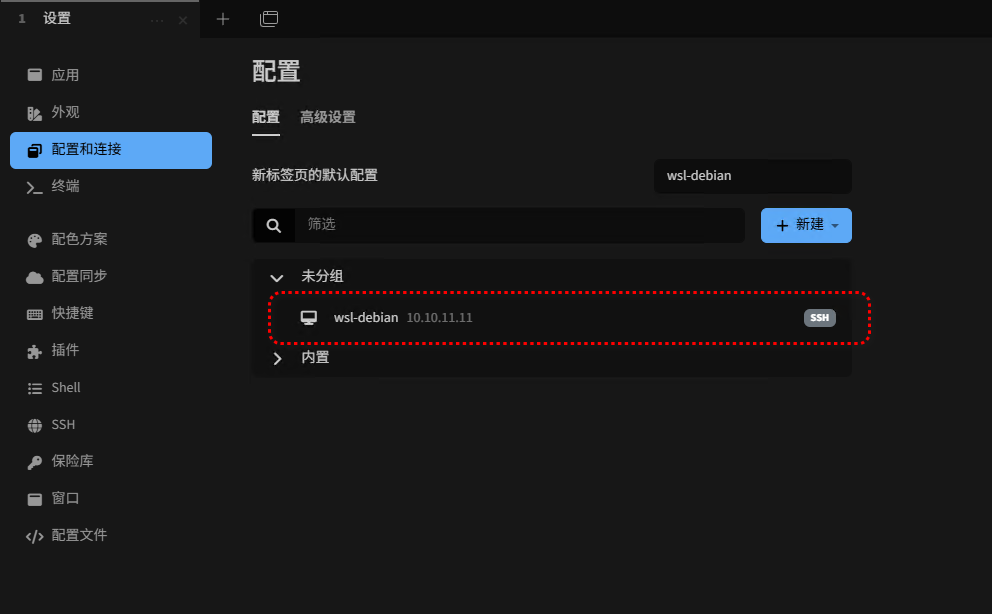
可以看到配置列表中,已经有建立好了配置了。
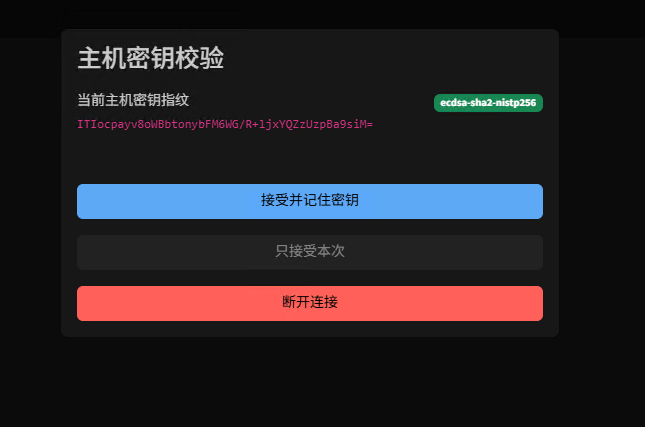
第一次连接的时候,会有一个主机密钥校验,点击接受并记住密码即可。注意需要连接,是点击三角形图标
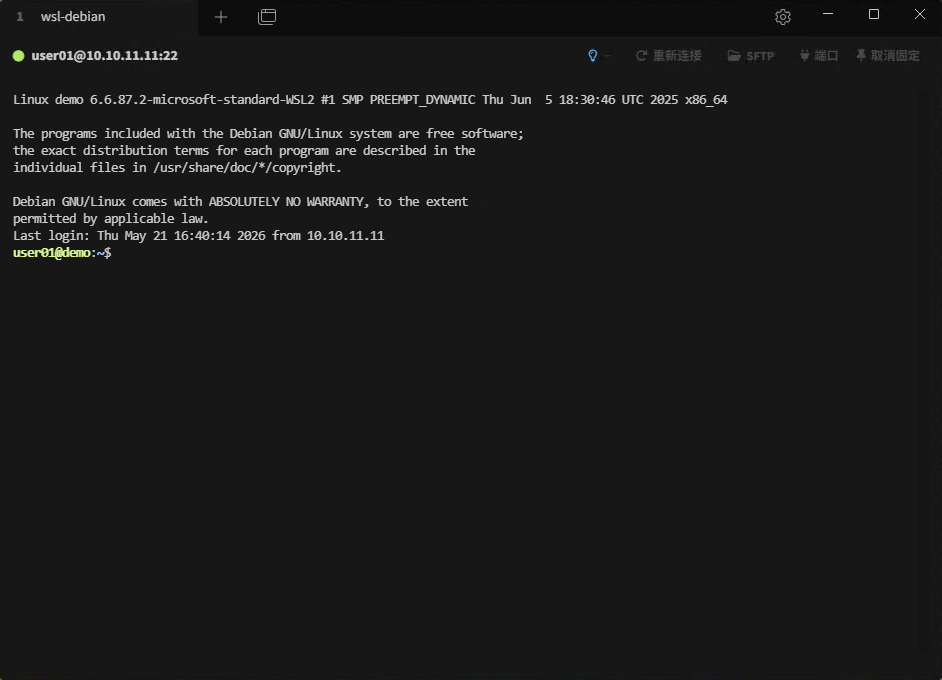
通过上述步骤就链接到了本地的 wsl,下次在此连接是时候,就不用手动输入账号密码了,直接点击链接即可。
如果出现 由于目标计算机积极拒绝,无法连接。 (os error 10061) 则需要在终端中先安装ssh 服务,命令如下。
sudo apt updatesudo apt install openssh-server -y
并再次通过 tabby 连接。
在前文中,已经在云端部署了服务器了。拿到对应的公网 IP 后,并在安全组中放行了默认的 SSH 端口为 22。
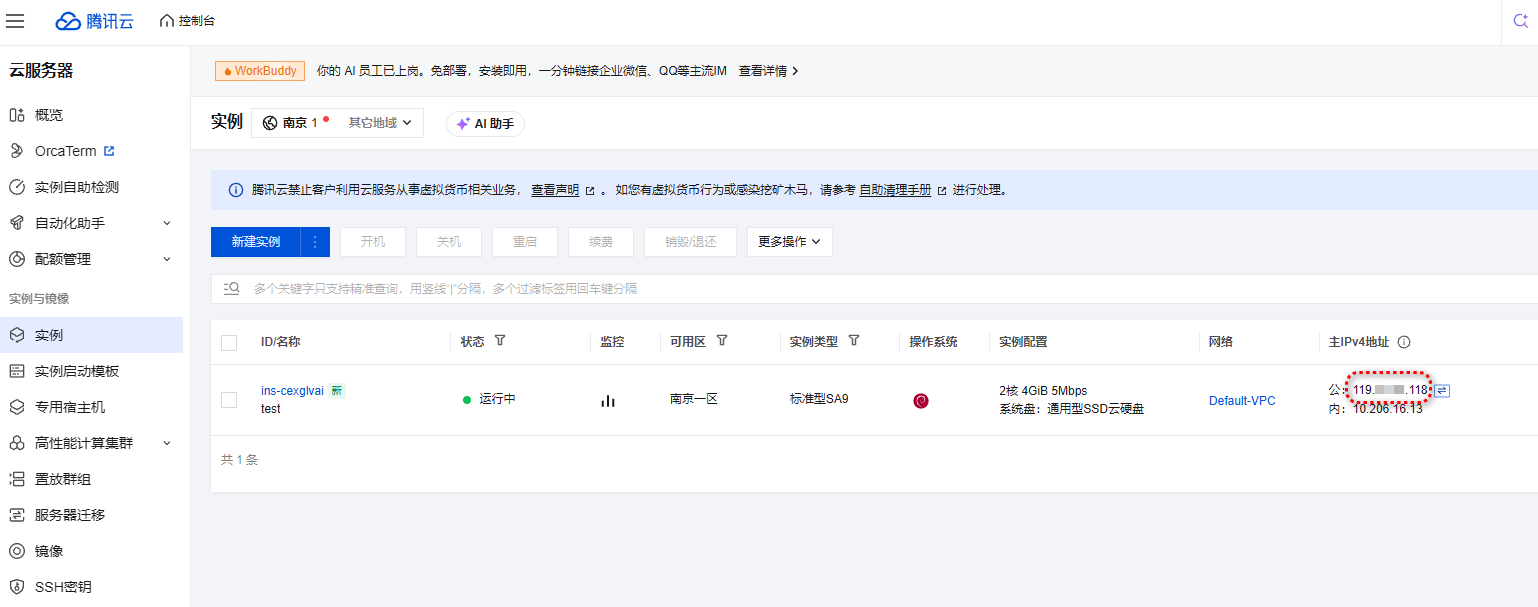
在云端部署的时候,已经保存到本地的密钥对的私钥现在就要派上用场了。
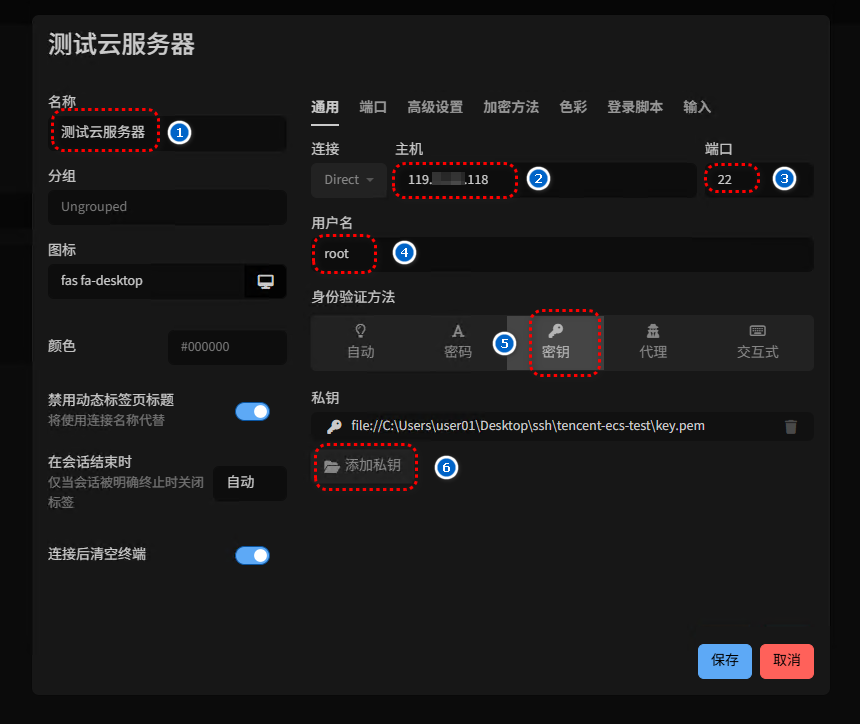
配置好信息记得保存。
首次连接也会提示主机密钥检验,接受并记住密钥即可。
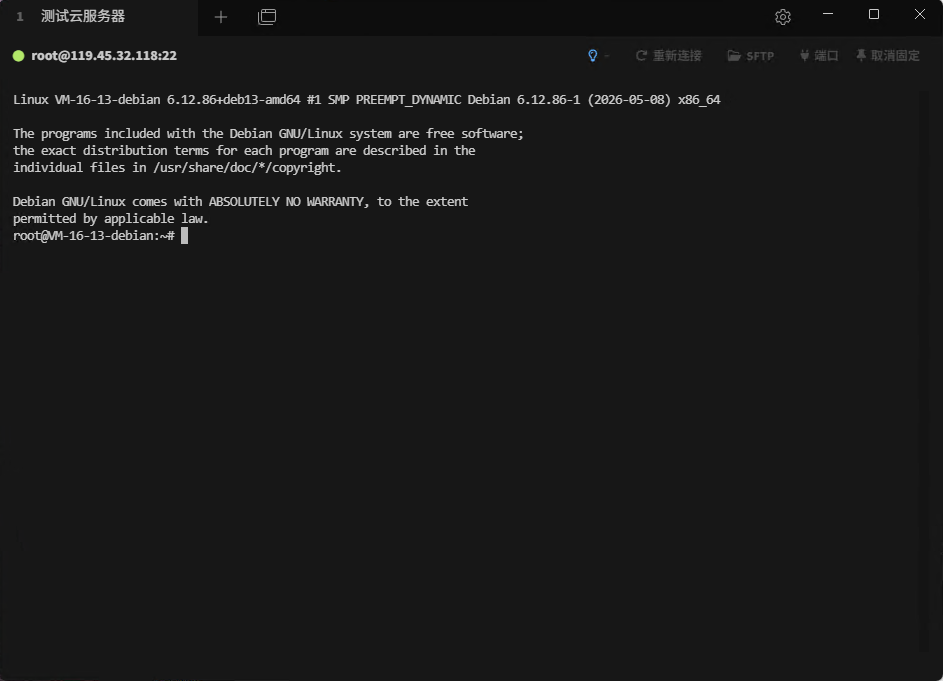
至此我们使用 tabby SSH 连接 Linux 服务器,在本地或是云端都完成了。
本文是『自建博客系统教程』系列第 4 篇,配套教程共 13 篇。
| # | 文章 |
|---|---|
| 01 | 《建站前置条件清单》 |
| 02 | 《如何使用 WSL 在 Windows 上安装 Linux Debian 发行版》 |
| 03 | 《如何在云服务器使用 Linux Debian 发行版》 |
| 04 | 《如何使用 tabby SSH 连接 Linux》 |
| 05 | 《使用 blog-tool 一键部署博客系统(10 分钟上线)》 |
| 06 | 《网站初始设置》 |
| 07 | 《文章编辑和媒体管理》 |
| 08 | 《页面管理》 |
| 09 | 《用户管理》 |
| 10 | 《评论管理》 |
| 11 | 《通知和链接》 |
| 12 | 《网站其他设置》 |
| 13 | 《商城和仪表板》 |
除非特殊声明,本站文章均为本站原创,转载请务必保留本文链接!
文章标题:如何使用 tabby SSH 连接 Linux。