除非特殊声明,本站文章均为本站原创,转载请务必保留本文链接!
文章标题:使用 blog-tool 一键部署博客系统(10 分钟上线)。

Tip
系列说明:本文是『自建博客系统教程』系列第 5 篇,配套教程共 13 篇,详见文末导航。
这一篇带您把博客系统真正跑起来。
三个项目澄清:
普通博主只需要用 blog-tool 即可,不必关心前后端怎么实现。
请先按 《建站前置条件清单》 准备好:
ssh 链接参考 如何使用 tabby SSH 连接 Linux
国内推荐 OSS:
curl -fsSL -o blog-tool.sh https://demo.jiaopengzi.com/sh/blog-tool.sh
GitHub 用户:
curl -fsSL -o blog-tool.sh https://raw.githubusercontent.com/jiaopengzi/blog-tool/main/dist/blog-tool.sh

第一次部署,建议直接使用零交互安装。它会按顺序帮您做完如下操作:
复制命令后,将如下参数修改为您自己的内容即可。
sudo bash blog-tool.sh --auto \
 --domain=example.com \
 --project_name=blog-server \
 --public_ip=1.2.3.4 \
 --cert=/your/path/cert.pem \
 --cert_key=/your/path/cert.key \
 --admin_username=adminuser \
 --admin_email=adminuser@example.com \
 --admin_password='Password123'
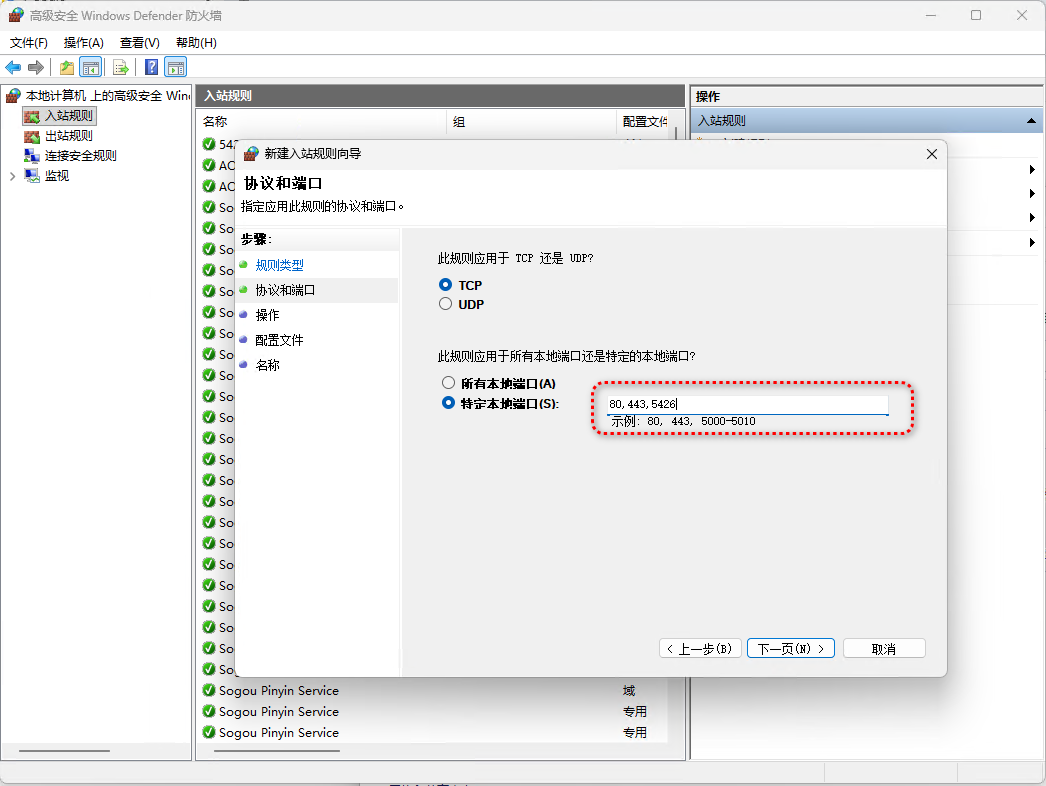
在本地 wsl 执行命令前,需要将 Windows 宿主机的防火墙入站规则放行 80,443,5426 端口;避免造成 blog-server 启动超时 的错误。
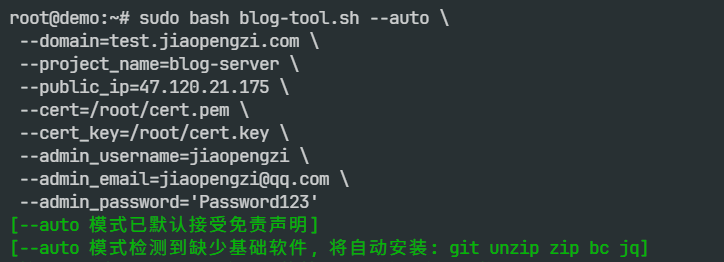
sudo bash blog-tool.sh --auto \
 --admin_username=adminuser \
 --admin_email=adminuser@example.com \
 --admin_password='Password123'
参数说明:
| 参数 | 是否必填 | 说明 |
|---|---|---|
--domain |
否 | 访问域名, 不要带 http:// 或 https:// |
--project_name |
否 | 项目名称, 仅允许字母, 数字, 下划线和短横线 |
--public_ip |
否 | 当前服务器公网 IPv4 地址 |
--cert |
否 | nginx HTTPS 证书文件路径, 提供时必须同时提供 --cert_key |
--cert_key |
否 | nginx HTTPS 私钥文件路径, 提供时必须同时提供 --cert |
--admin_username |
否 | 管理员用户名, 提供任一 --admin_* 参数时三项都必须提供 |
--admin_email |
否 | 管理员邮箱, 提供任一 --admin_* 参数时三项都必须提供 |
--admin_password |
否 | 管理员密码, 提供任一 --admin_* 参数时三项都必须提供 |
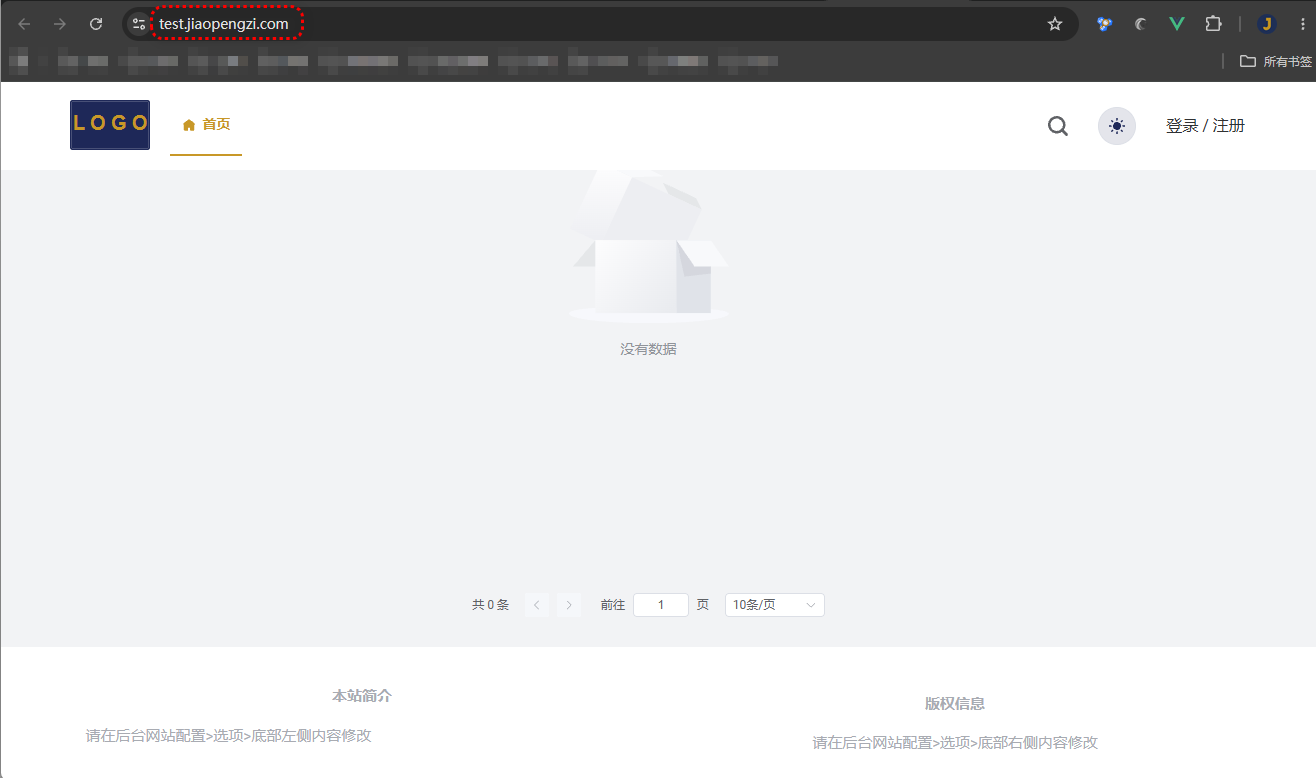
图片示例中,我们用 test.jiaopengzi.com 来举例。
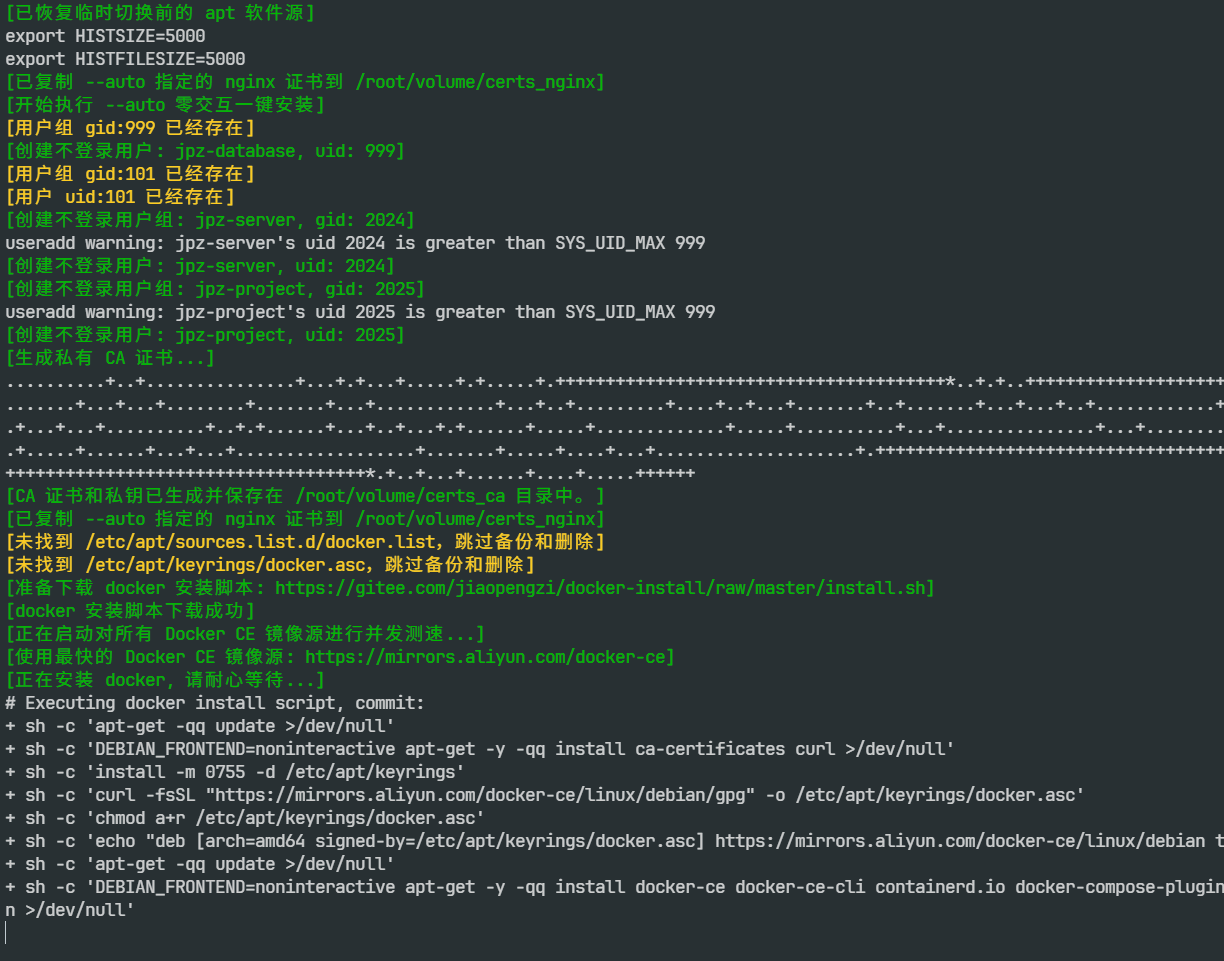
在安装 docker 的时候,需要耐心等待。
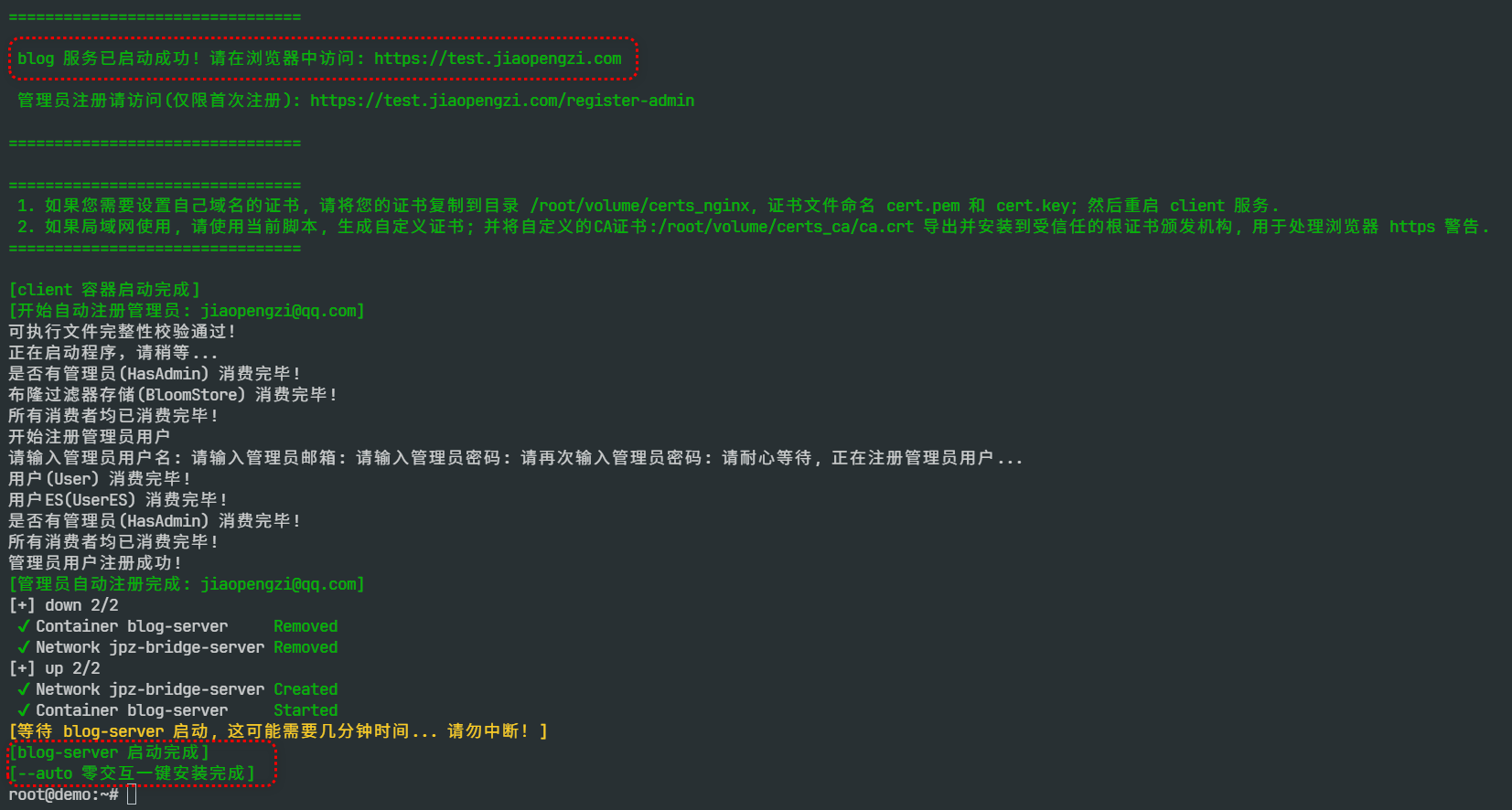
最后看到如下信息,即表示安装成功。可以访问,查看结果。
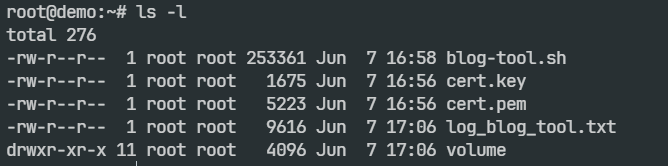
再次查看当前目录时,会多一个 volume 的目录,这是所有数据目录,非常重要。
整个一键部署的时间,会依赖网速快慢,一般时间在 5~10 分钟内都能完成。
sudo bash blog-tool.sh
执行后,您会看到一个交互式菜单:
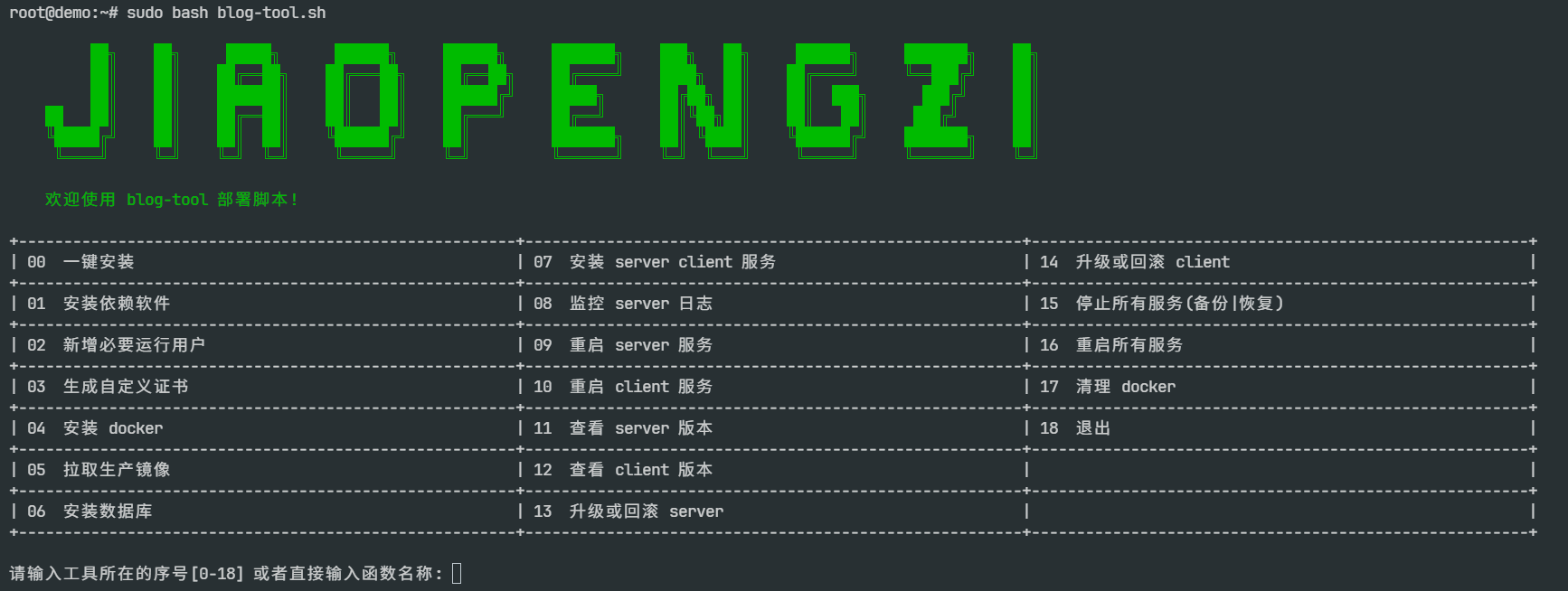
08 监控 server 日志
11 查看 server 版本12 查看 client 版本13 升级或回滚 server14 升级或回滚 client
按版本号挑升级 / 回滚,不需要重新部署。
09 重启 server 服务10 重启 client 服务
本文是『自建博客系统教程』系列第 5 篇,配套教程共 13 篇。
| # | 文章 |
|---|---|
| 01 | 《建站前置条件清单》 |
| 02 | 《如何使用 WSL 在 Windows 上安装 Linux Debian 发行版》 |
| 03 | 《如何在云服务器使用 Linux Debian 发行版》 |
| 04 | 《如何使用 tabby SSH 连接 Linux》 |
| 05 | 《使用 blog-tool 一键部署博客系统(10 分钟上线)》 |
| 06 | 《网站初始设置》 |
| 07 | 《文章编辑和媒体管理》 |
| 08 | 《页面管理》 |
| 09 | 《用户管理》 |
| 10 | 《评论管理》 |
| 11 | 《通知和链接》 |
| 12 | 《网站其他设置》 |
| 13 | 《商城和仪表板》 |
除非特殊声明,本站文章均为本站原创,转载请务必保留本文链接!
文章标题:使用 blog-tool 一键部署博客系统(10 分钟上线)。