除非特殊声明,本站文章均为本站原创,转载请务必保留本文链接!
文章标题:文章编辑和媒体管理。

Tip
系列说明:本文是『自建博客系统教程』系列第 7 篇,配套教程共 13 篇,详见文末导航。
本篇适合所有博主。纯笔记派只看 §一 ~ §六即可,知识付费相关的自定义标签放在 §七,可以跳过。
在撰写文章前,需要先预定义好自己文章分类,撰写文章保存的基础,分类是必选项。
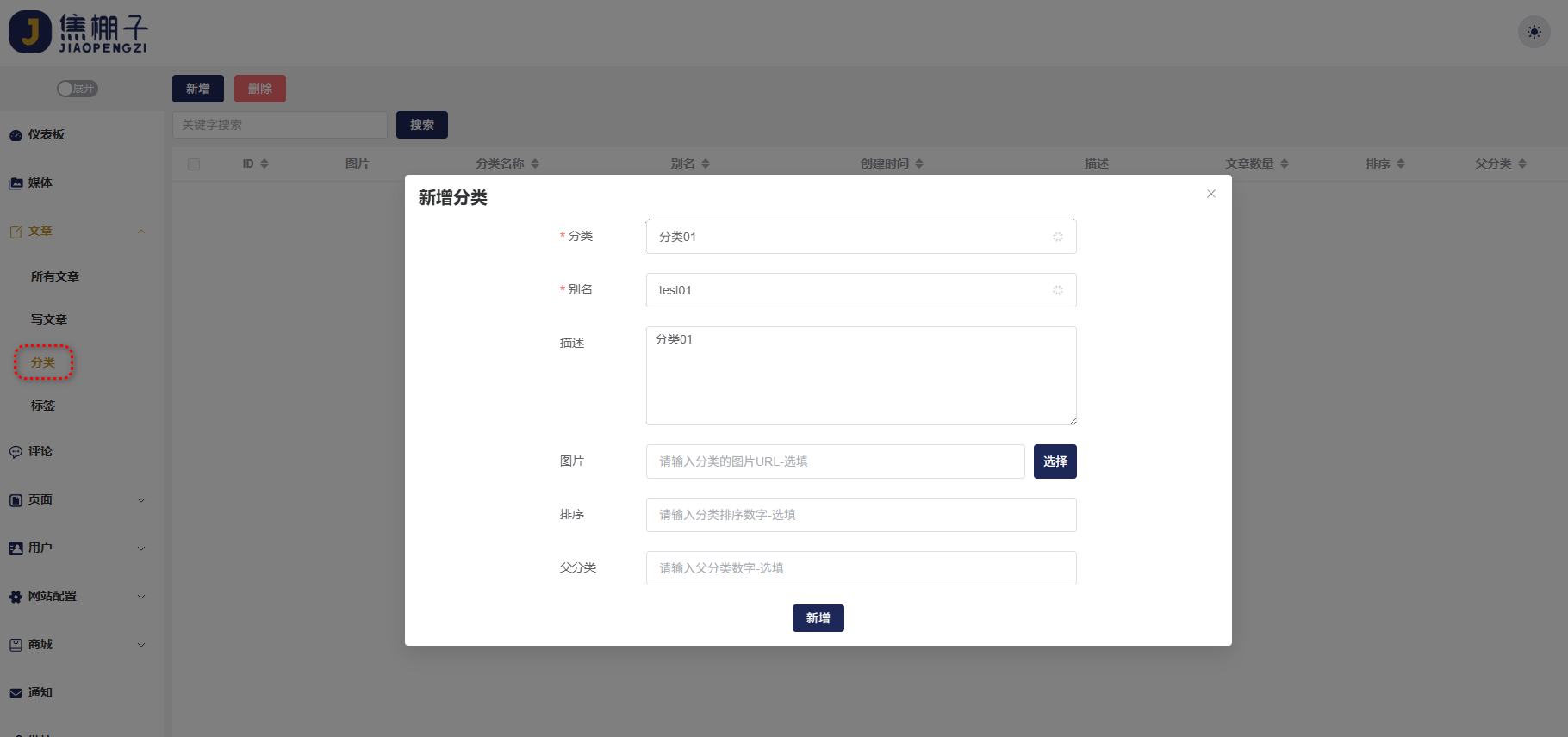

博客的设计,分类就是需要提前规划好的,所以需要在文章撰写前就设置好。
文章标签会比分类多很多,所以可以在文章撰写的时候再添加也可以。当然也可以在标签管理中添加,类似上述文章分类的效果。这里就不单独演示了。将在文章撰写的时候去写实时的追加文章标签。
文章标签不是必选项。
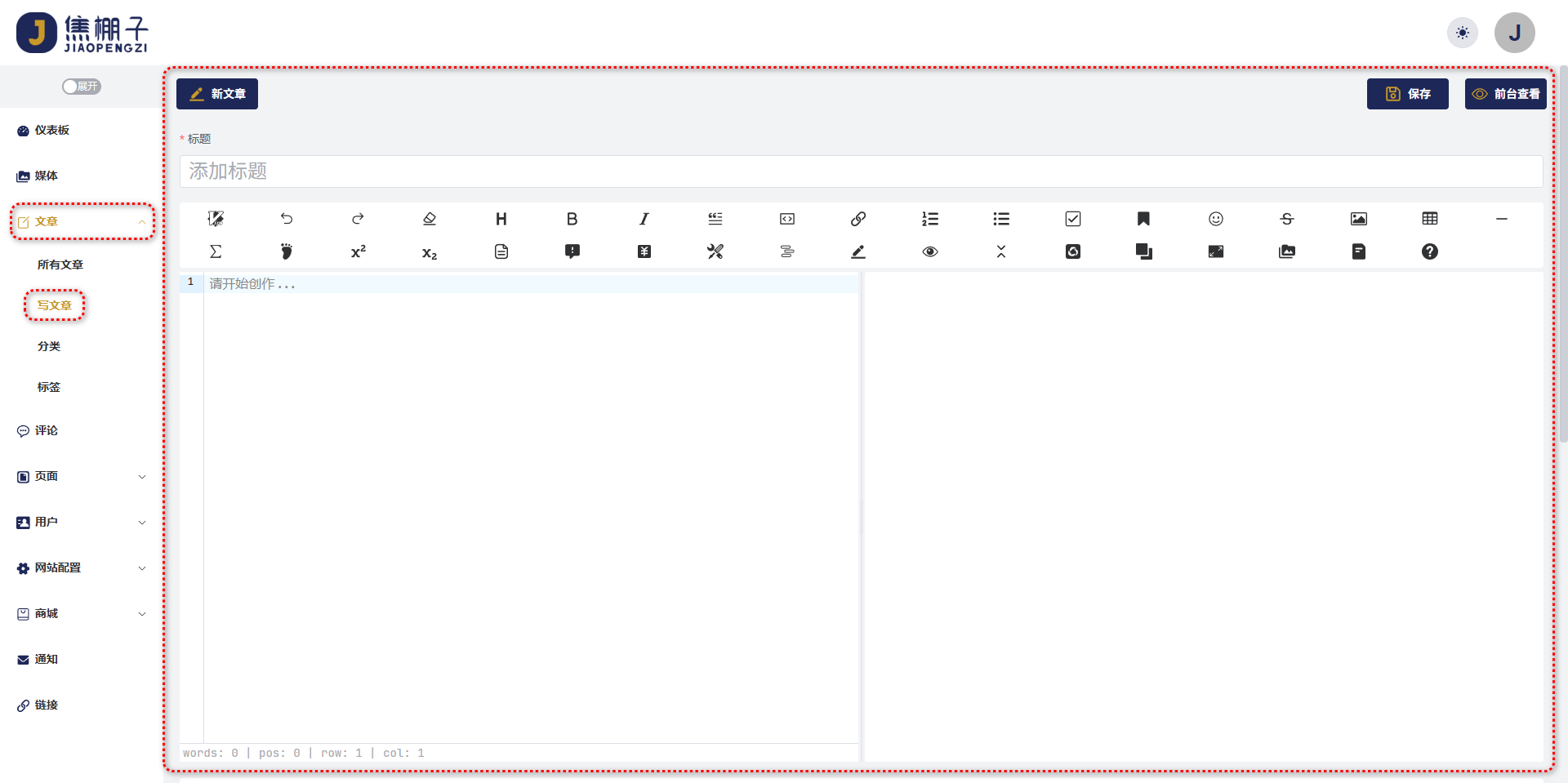
打开后台 → 文章 → 写文章,看到的是一个双栏 Markdown 编辑器:
完整在线文档:https://jiaopengzi.com/page/editor-docs
| 字段 | 说明 |
|---|---|
| 标题 | 必填,建议 ≤ 30 字 |
| 分类 | 可多选 |
| 正文 | Markdown |
| 发布状态 | 草稿 / 发布 / 定时发布 |
在编辑器图片中,从上到下依次是编辑页功能按键,文章标题、编辑器主体,编辑器主体中,上半部分是编辑器的功能按钮,下半部分的左侧为编辑栏右侧为实时预览栏,都可以通过按钮来实现开启和关闭。
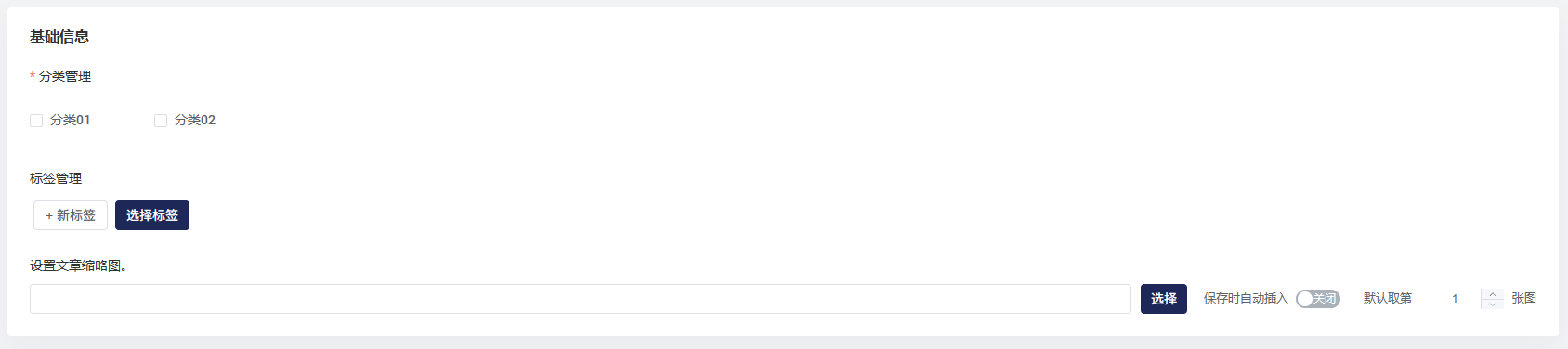
基本信息中,文章分类是必选项,也在前序描述中提过到,需要事先预设。
标签管理,可以点击新标签写入新的标签,同时点击选择标签按钮,可以看到 TOPN 的热门标签供选择。
文章缩略图,非必选项,如果没有则会使用文章标题的首字来代替,但是强烈建议添加,对于前端的视图展示要友好很多。提供通过媒体库去选择图片,如果当前文章里面有图片,还提供在从文章中选择的选项。

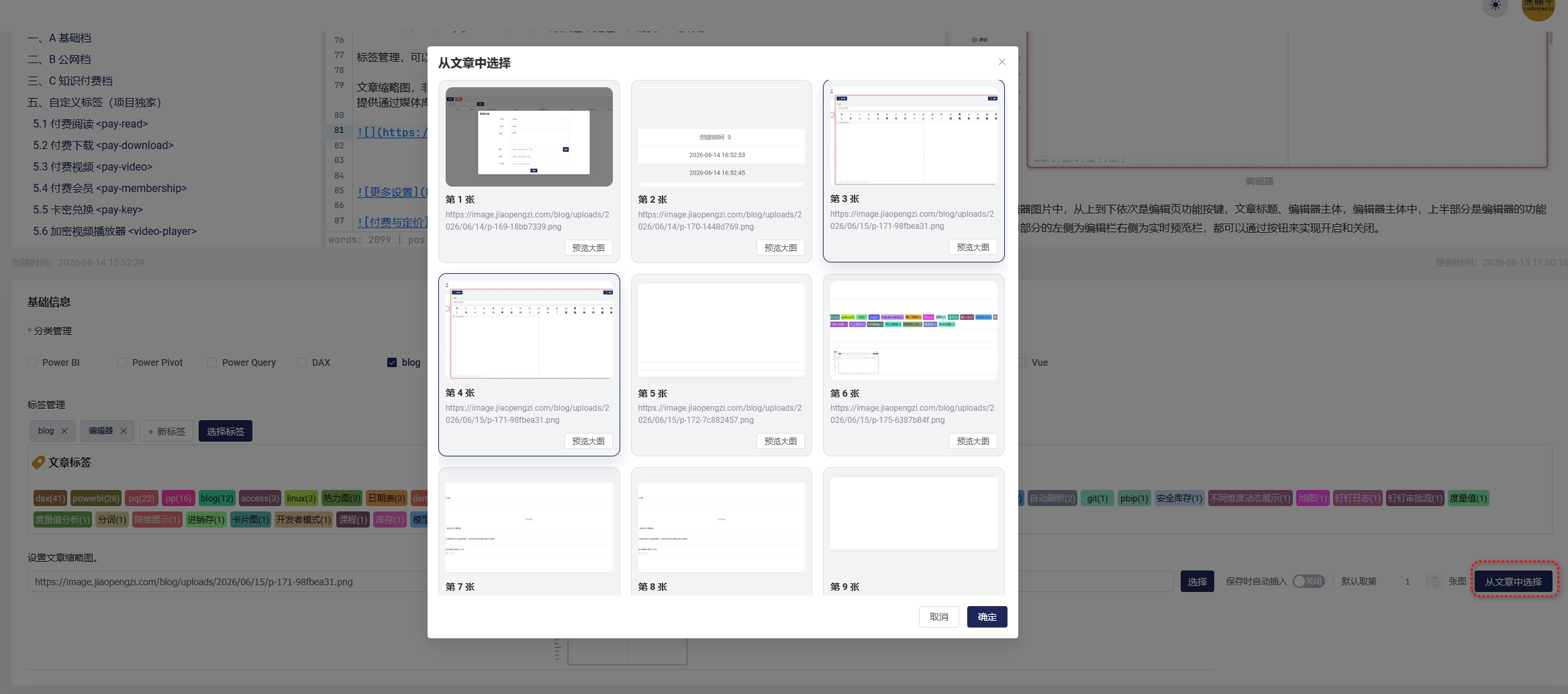
如果文章中没有图片,从文章中选择 按钮是不会显示的。
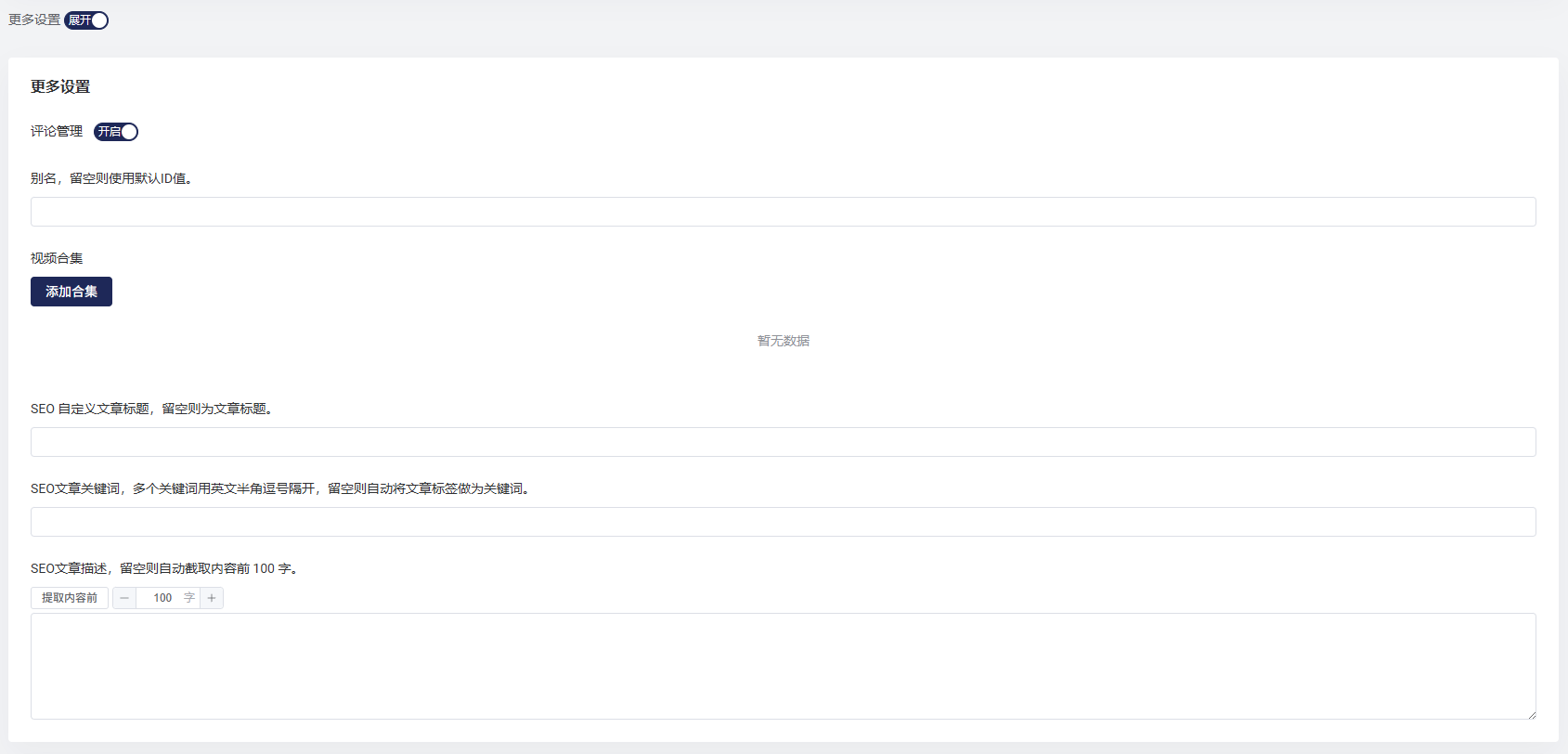
更多设置,开关可以展开和折叠。针对普通的非知识付费用户,建议折叠。
评论管理、和 SEO 相关的主要正对对外发布站点,根据自身需求开启。
视频合集也是本项目的核心点,将在媒体库后重点描述
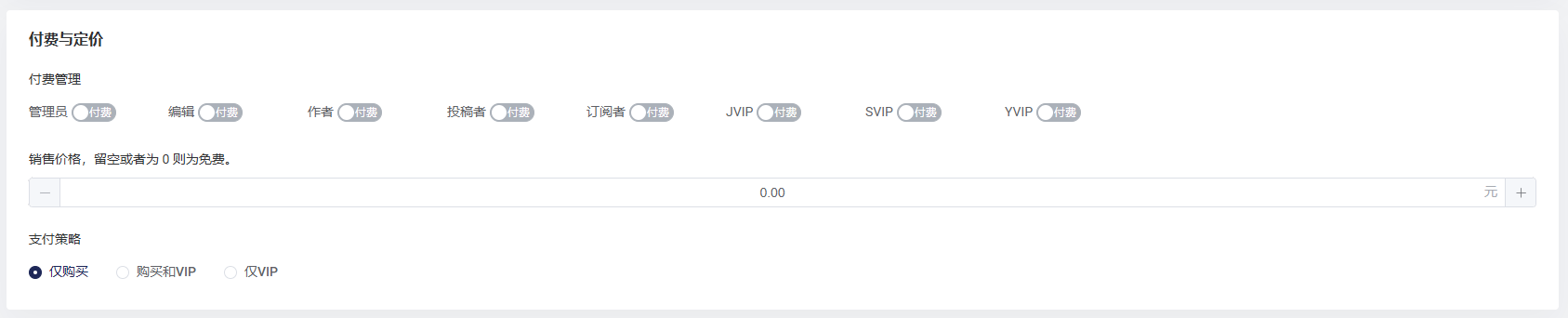
可以看到当前付费管理里面,列出了所有的默认角色和商城中的 VIP 角色。
只有设定了有效的价格才会显示对应的付费模块。
支付策略如字面意思,目的是为了区分哪些是单独可以购买,哪些是和会员角色共享,哪些是只能通过会员才能使用的。
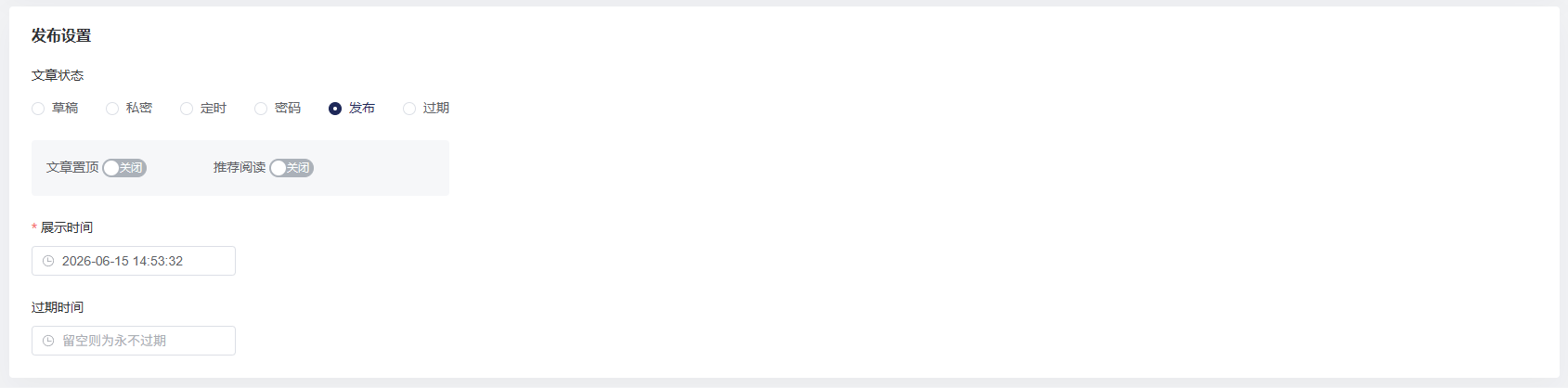
发布设置中没有特别的要说明的,根据字面意思都可以理解。文章置顶 和 推荐阅读 需要在发布状态才会显示。
媒体库 = 你博客的"图床 + 文件库"。功能:
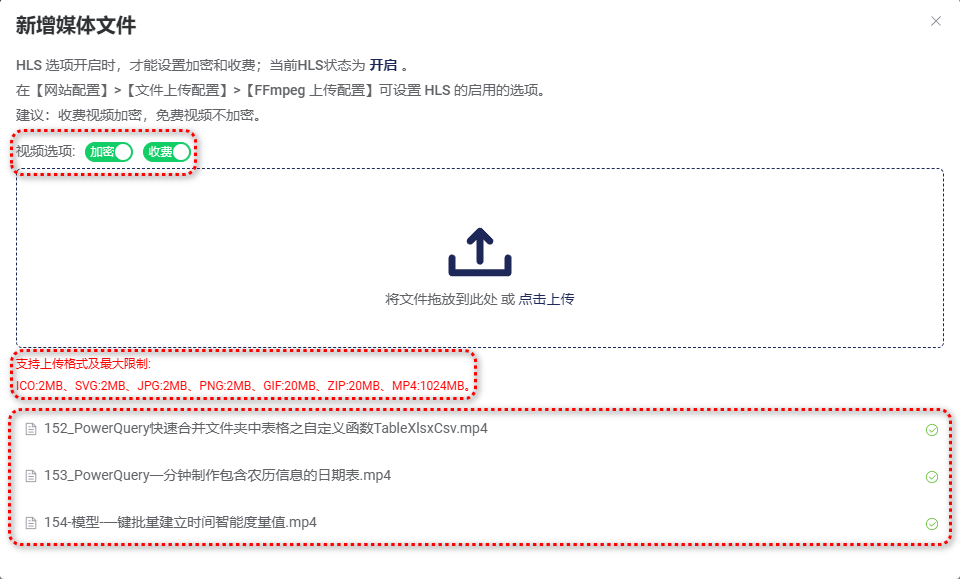
<pay-video> 标签即可形成完整付费视频闭环Important
视频要存得稳,建议把媒体目录挂载到独立硬盘 / 对象存储。
如果需要视频收费,需要配合视频加密,否则恶意用户可以拿到收费视频。
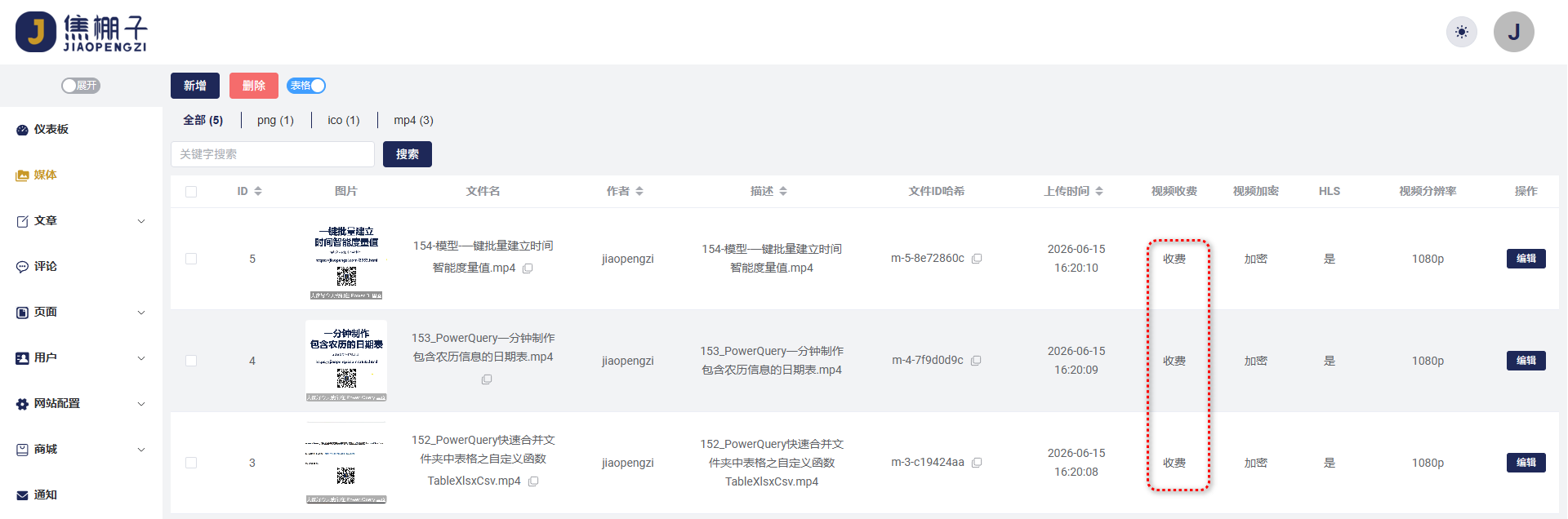
在媒体列表中,可以对媒体文件进行增删改查等操作,可以分类和关键字进行搜索查找。
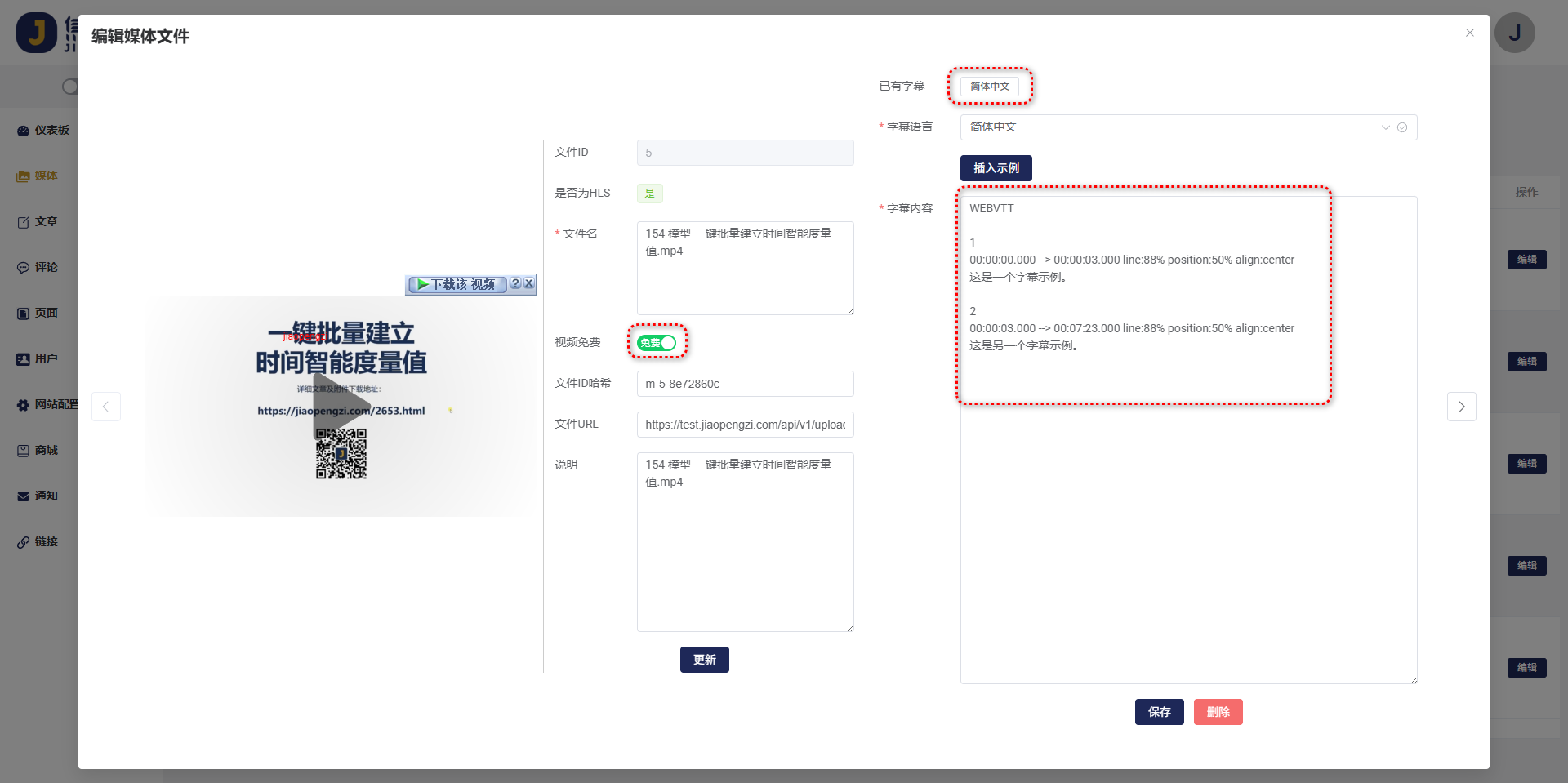
在上述视频编辑图片中,注意我们将视频已经修改为免费状态,同时增加了简体中文的字幕示例。
现在也有很多优秀的 markdown 转微信公众号的格式的编辑器。但是有些细节还是不能满足,这也是我开发这个项目的初衷之一。
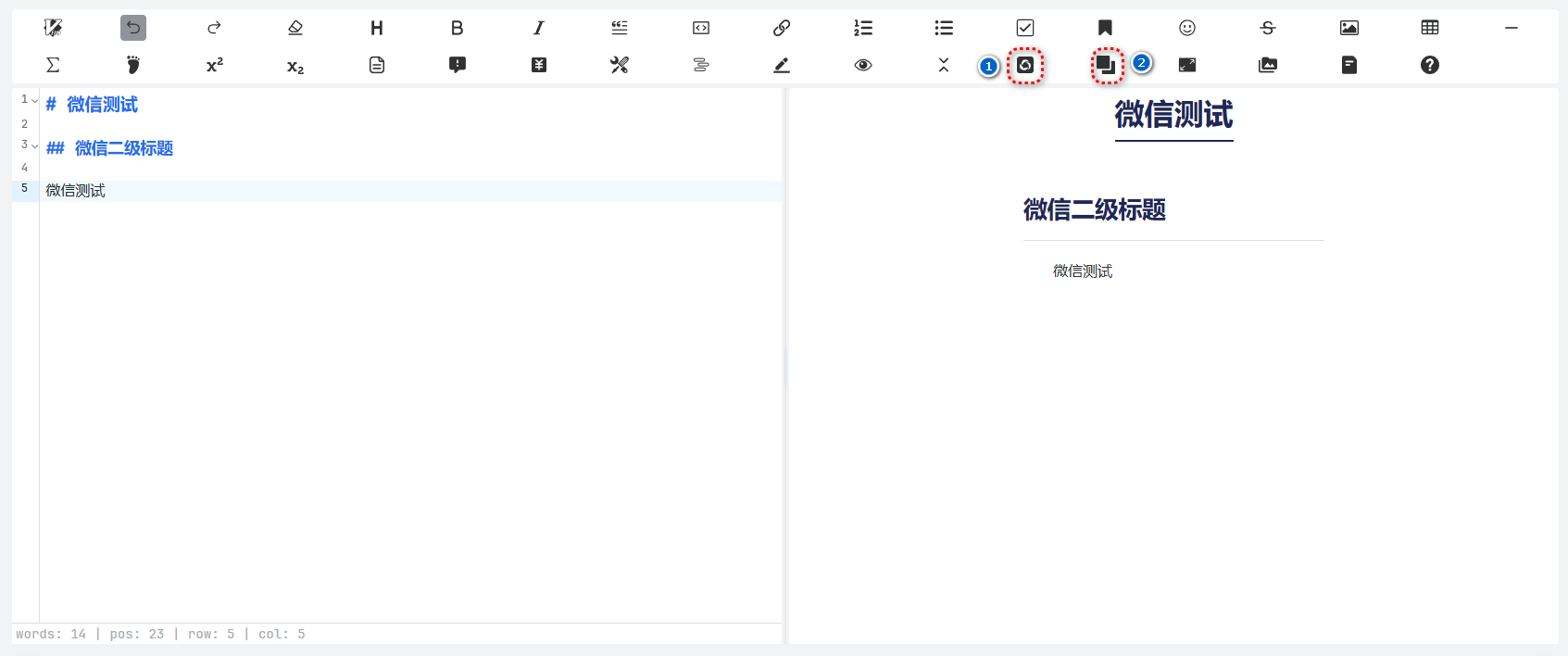
下面这些仅在本系统的编辑器里有效,纯写笔记可以完全不用。但如果你以后要做付费 / 视频 / 数据嵌入,需要知道使用。
<pay-read><pay-read>
这段文字只有付费用户能看到。
支持完整 Markdown。
</pay-read>
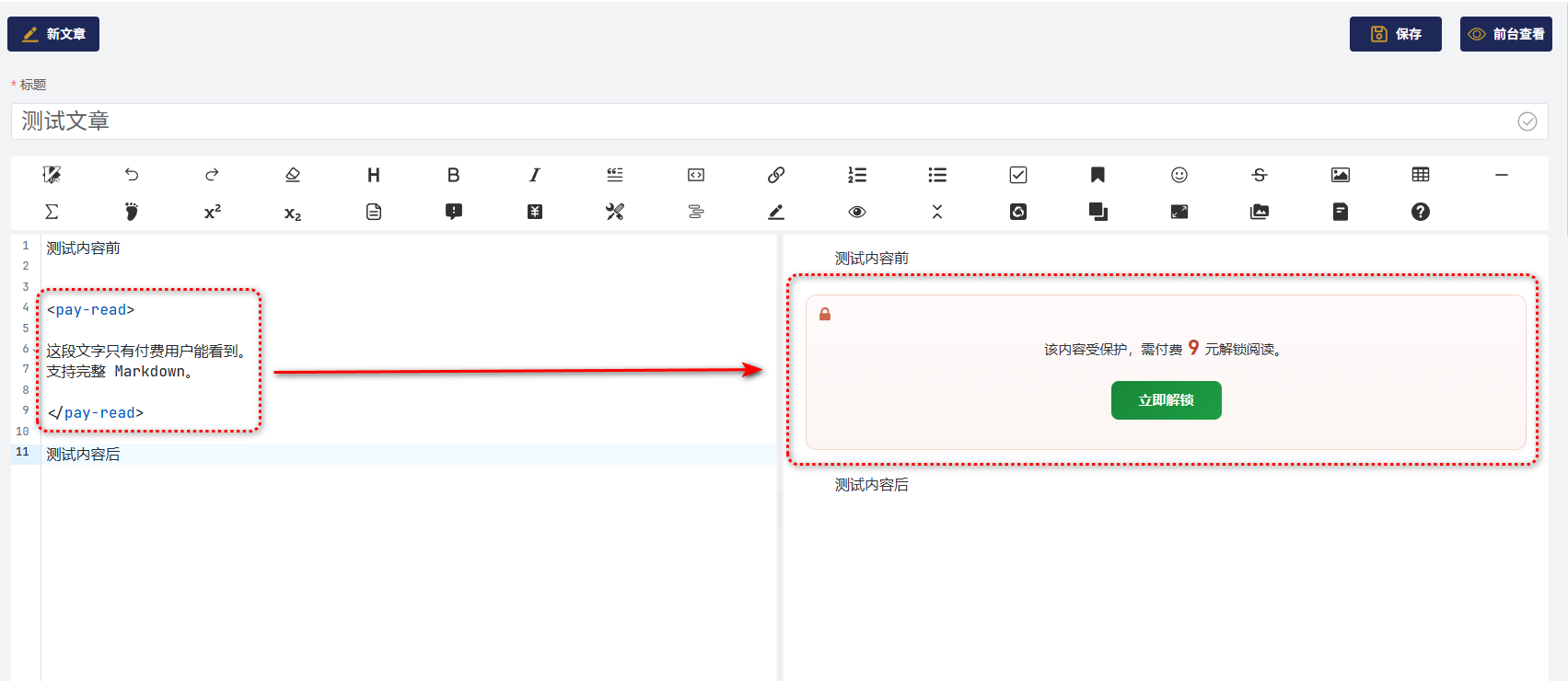
把它放在文章中, 会自动渲染成"立即解锁"按钮。如果没有渲染出来的话,需要设置对应的价格。
<pay-download><pay-download>
## 下载内容
下载链接:[点击下载](替换为您的链接)
提取码:您的提取码
</pay-download>
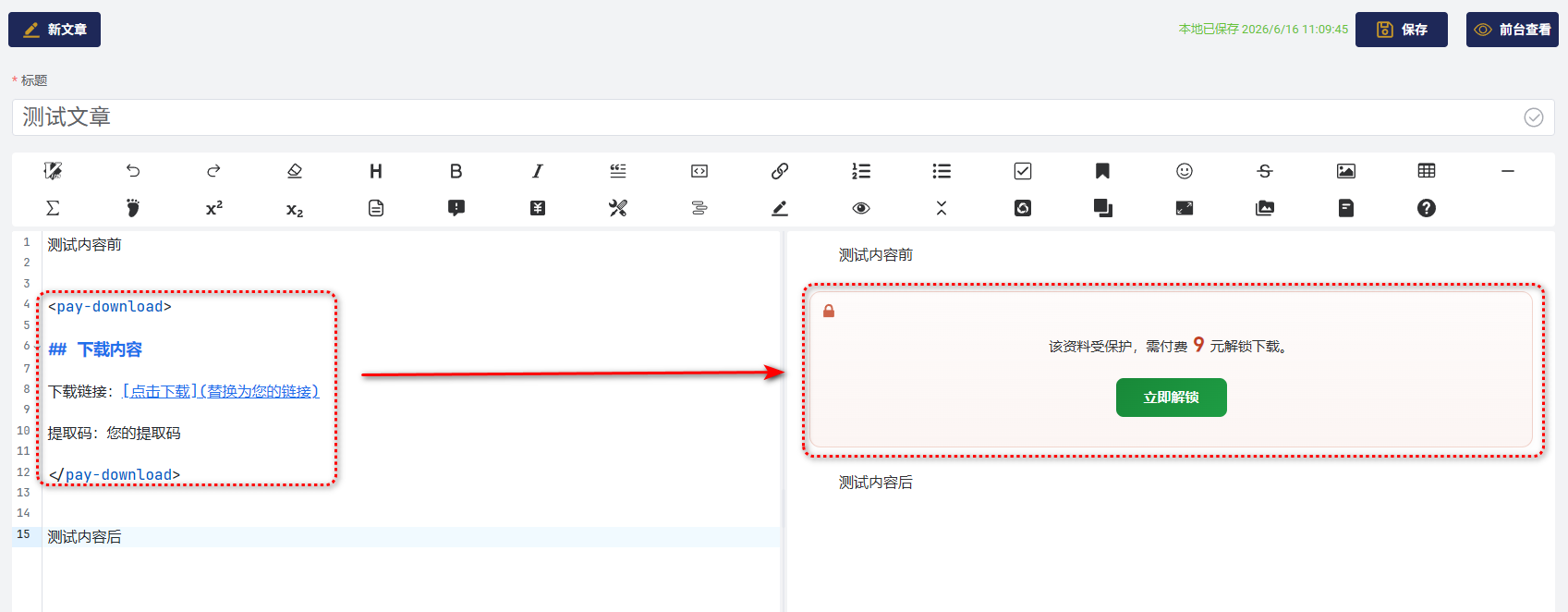
将下来链接放到标签中, 会自动渲染成"立即解锁"按钮。如果没有渲染出来的话,需要设置对应的价格。
<pay-video><pay-video>
除视频外的其他隐藏内容,如附件下载等;若没有则将标签设置为一行
</pay-video>
配合媒体库的"HLS 加密上传",视频流被加密,普通用户拿到地址也播不了,只有正确购买并获取 token 的客户端能解密。
在编辑器中设置了标签后,还需要在更多设置里面添加视频才能生效。
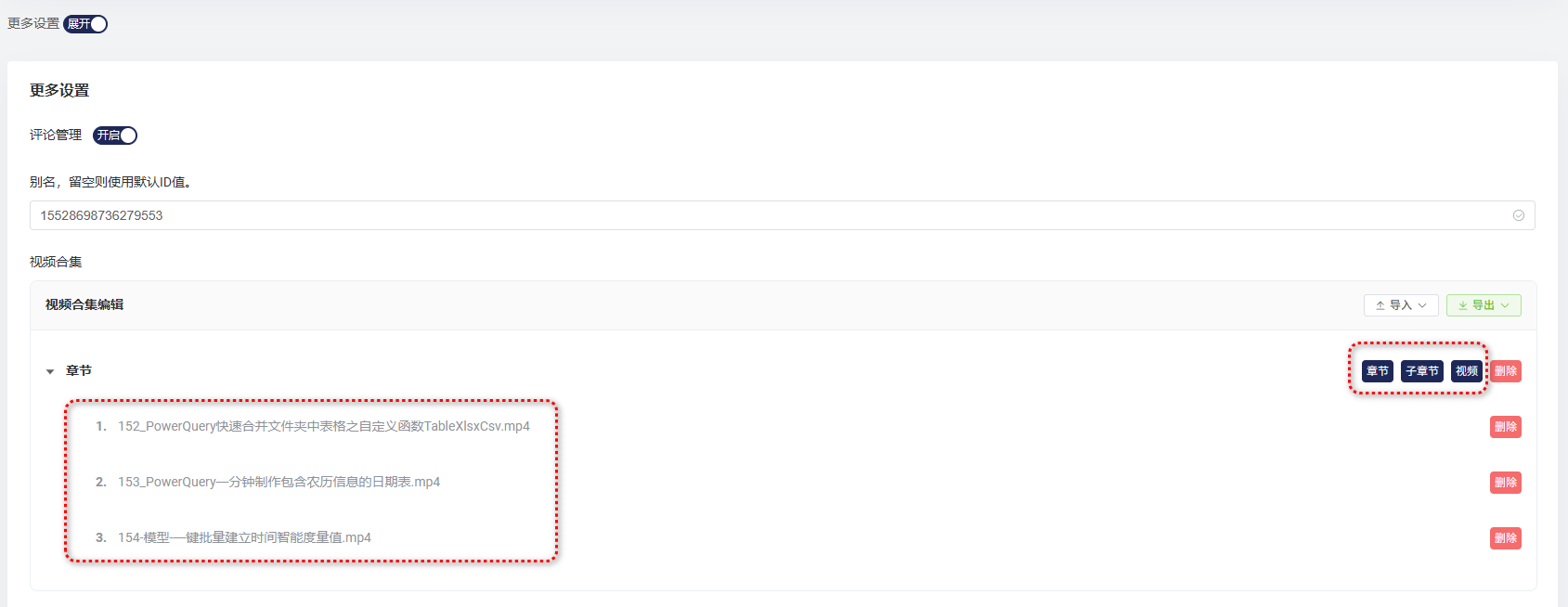
根据需要,可以自行设置章节和视频,视频可以拖拽顺序,双击可以修改标题。
此时再看渲染出来的效果。
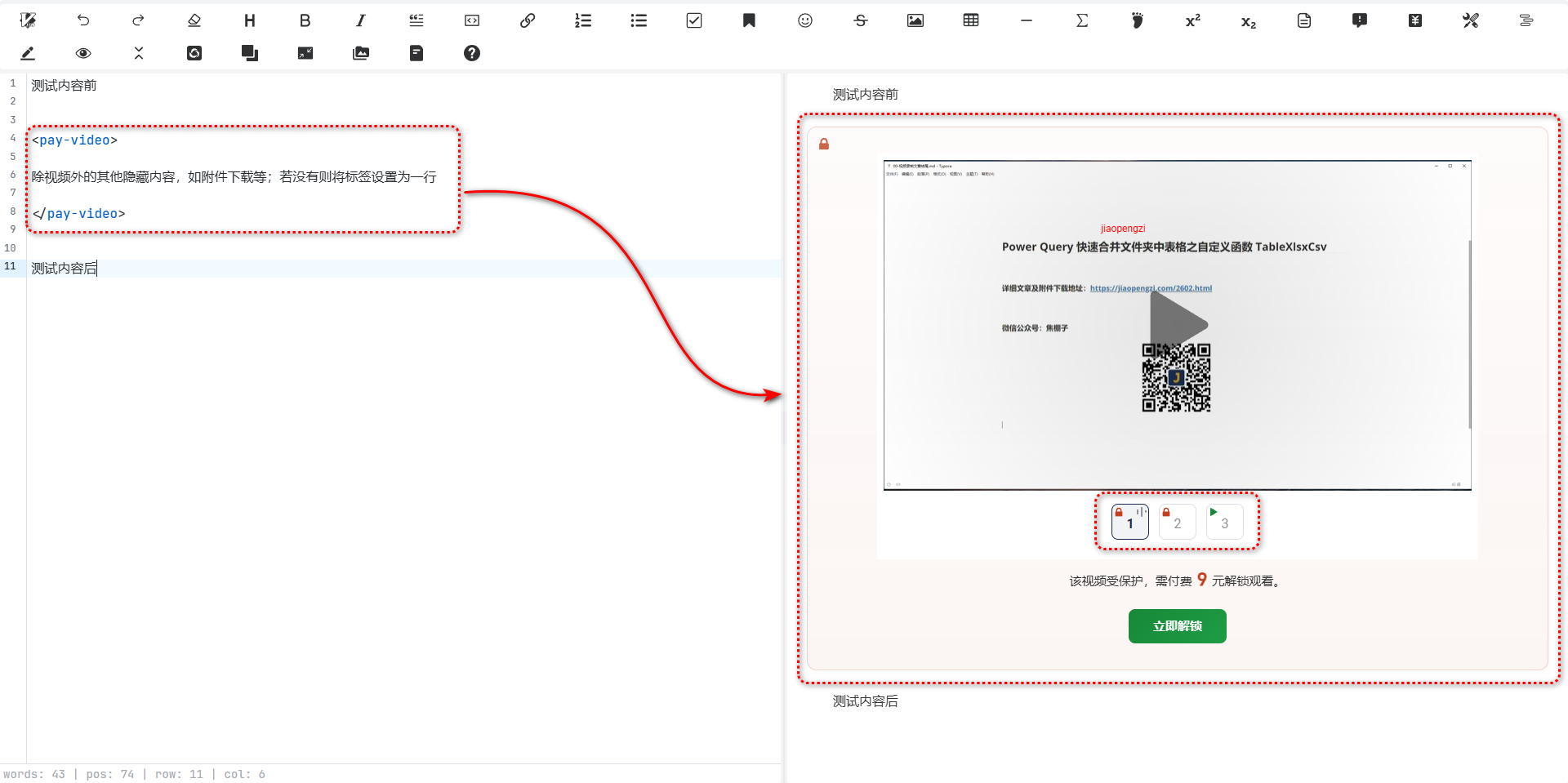
这里需要注意观察,如果是付费的视频则会显示小锁的标识。
<pay-membership><pay-membership></pay-membership>
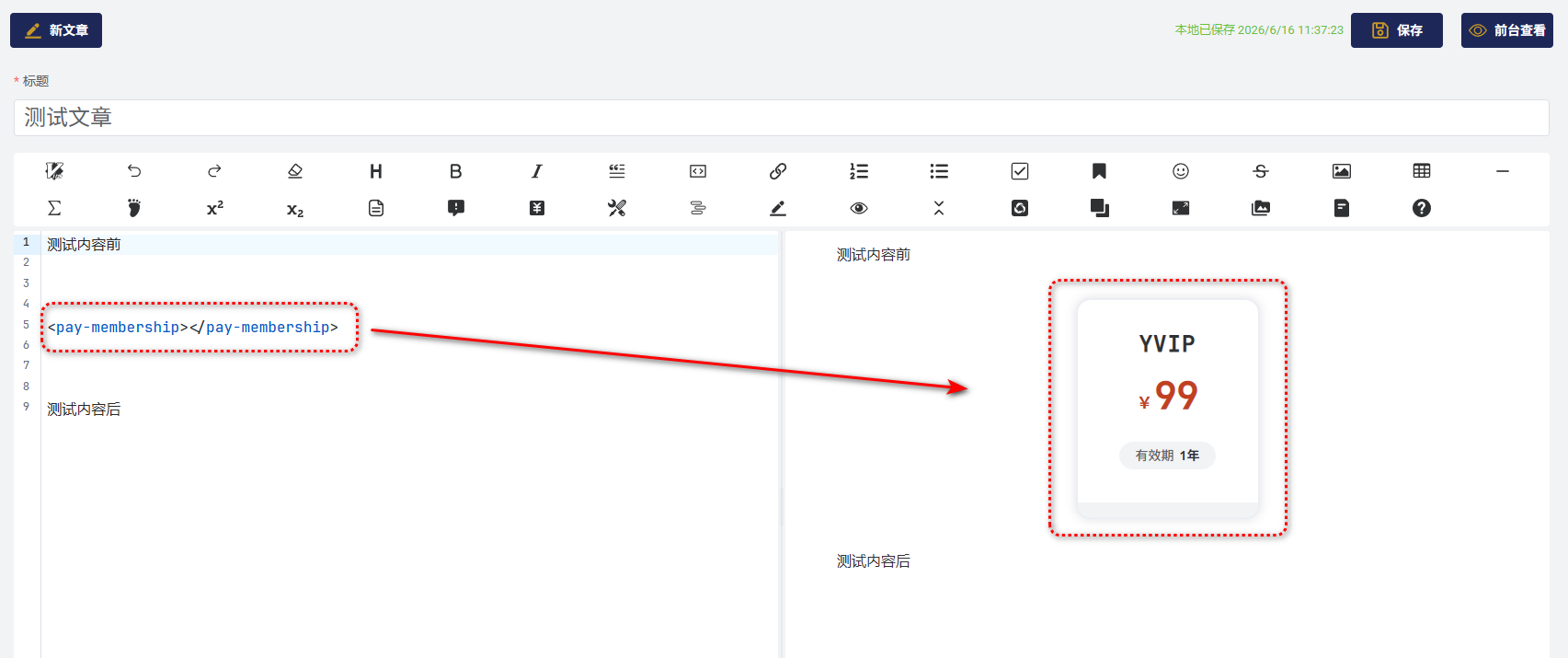
在前序示例文章《网站初始设置》中添加的会员角色就渲染出来了。
<pay-key><pay-key id="2" title="您的标题" description="您的说明"></pay-key>
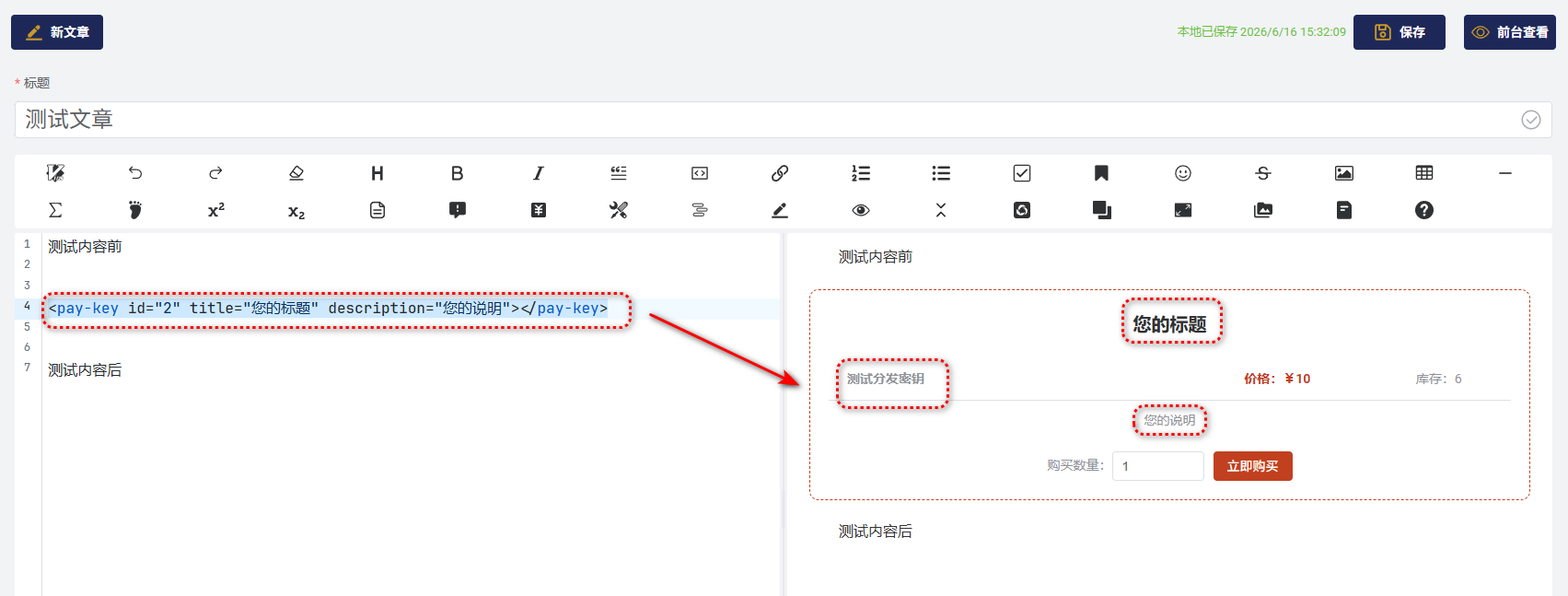
在前序示例文章《网站初始设置》中我们设置了6个测试的账号,在这里看到库存是6个。
需要关注:id、title、description 几个属性对应在右侧渲染的内容。
<video-player><video-player video-type="hls" id="m-5-8e72860c"></video-player>
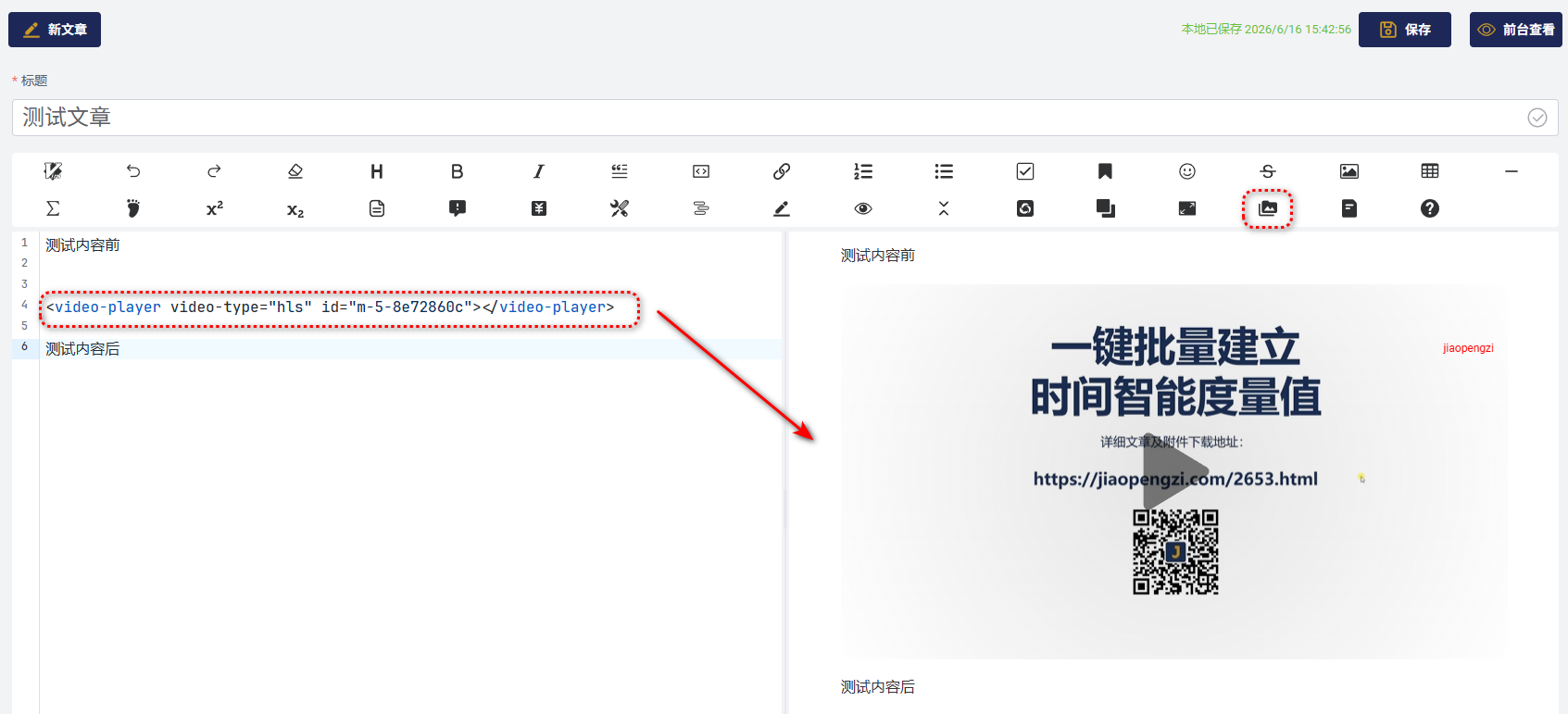
单独的视频播放,可以使用视频播放器。可以将视频上传到媒体库后,通过编辑器中的添加媒体按钮来添加单个视频。和pay-video的区别是,单独的播放器不收费,同时也支持 MP4 格式。
<power-bi><power-bi src="Power BI 嵌入地址" maskcolor="#ffffff"></power-bi>
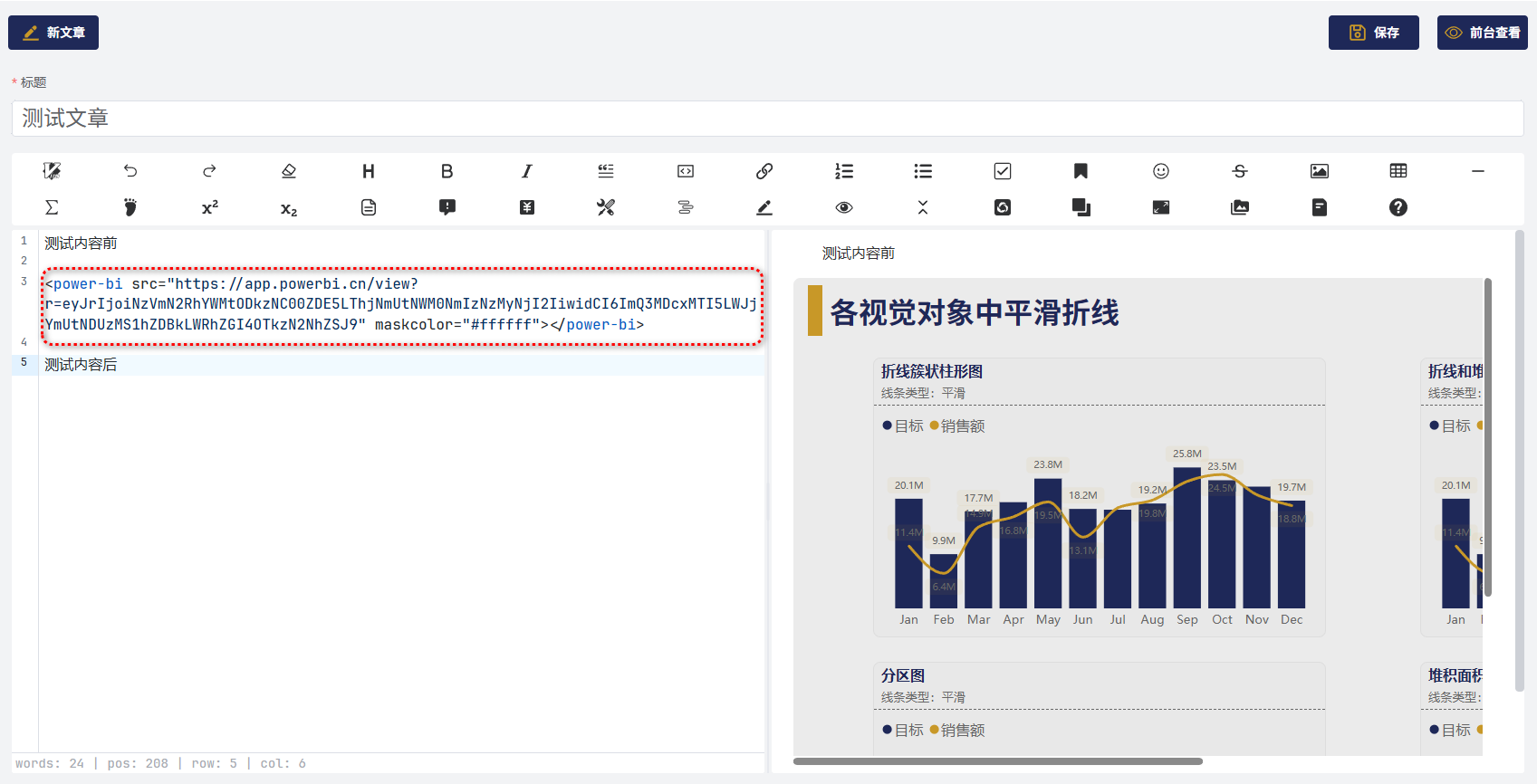
Power BI 嵌入到 markdown 中,其中 maskcolor 遮罩的颜色,可以根据 Power BI 报告的主题自行调整。
<wechat-captcha>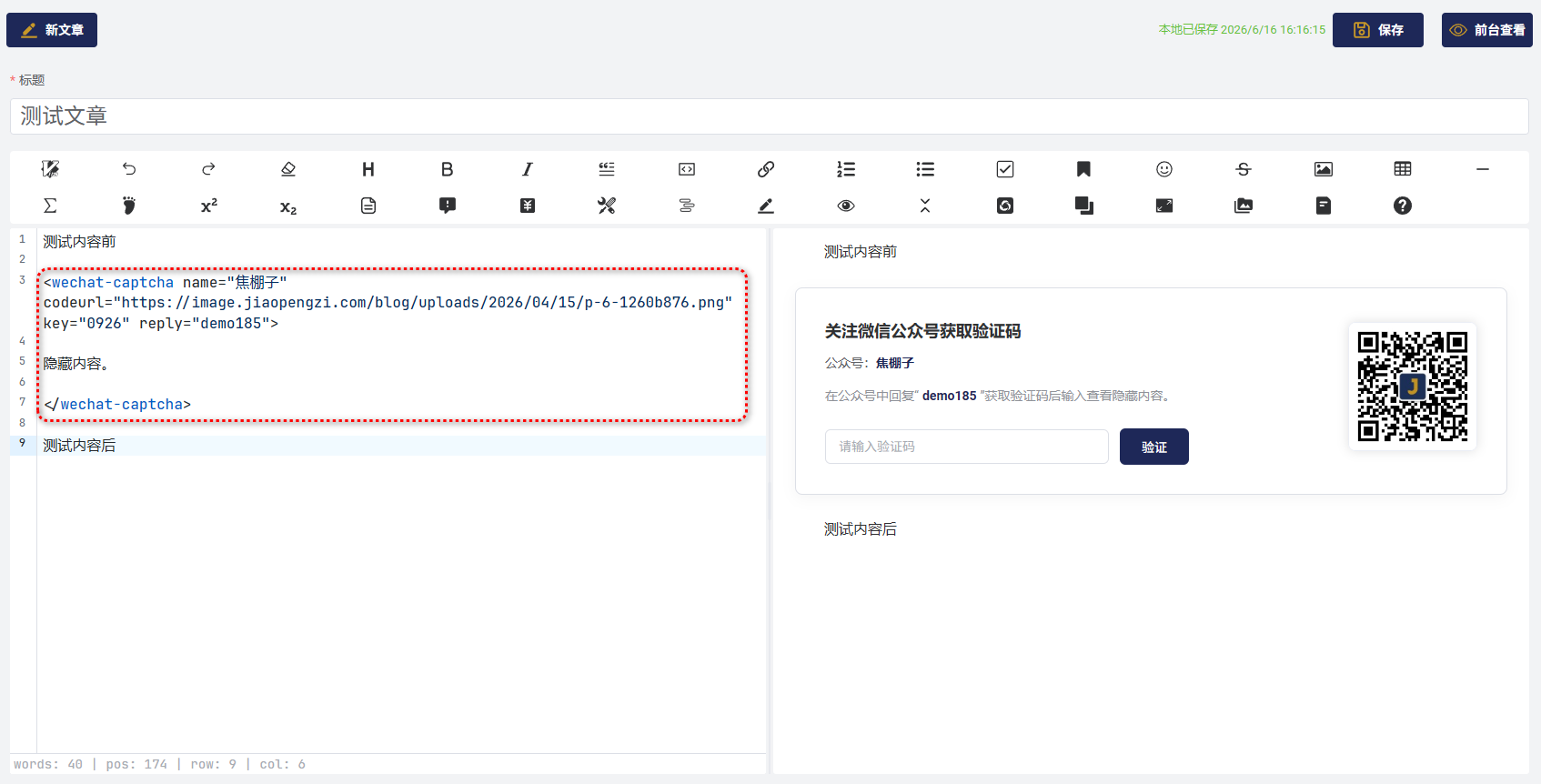
一些不需要付费,又想增加一些微信公众号互动,可以使用。
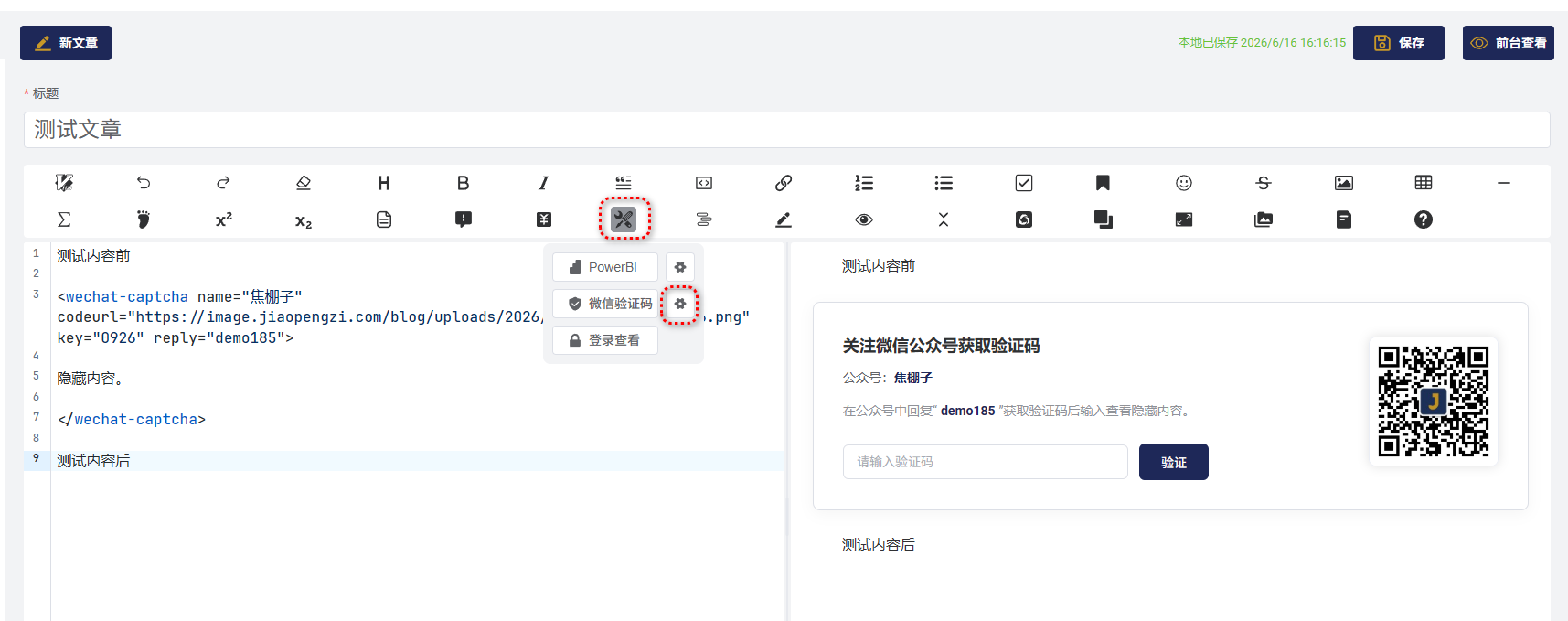
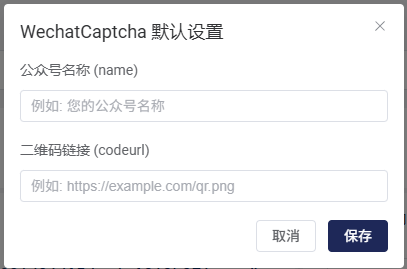
可以通过设置,提前设置微信公众号的预设信息,减少重复输入。
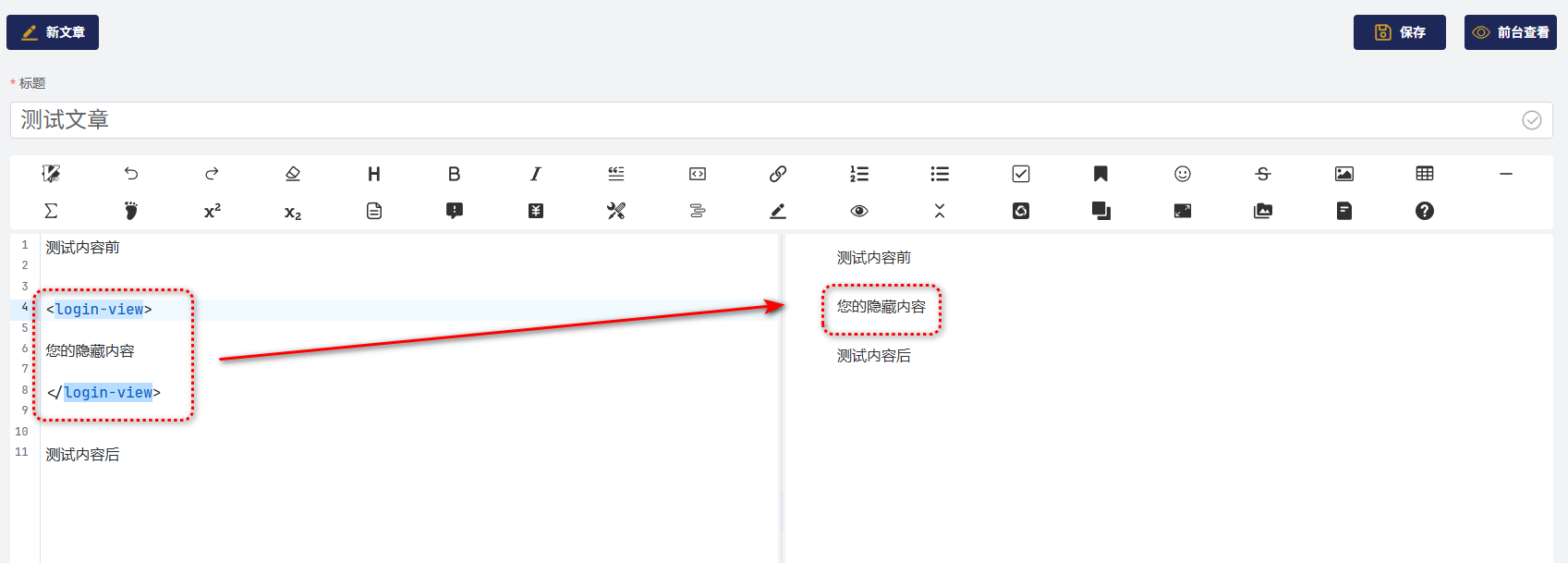
<login-view>文章编辑是需要登录后台的,所以查看的效果是已登录的状态。
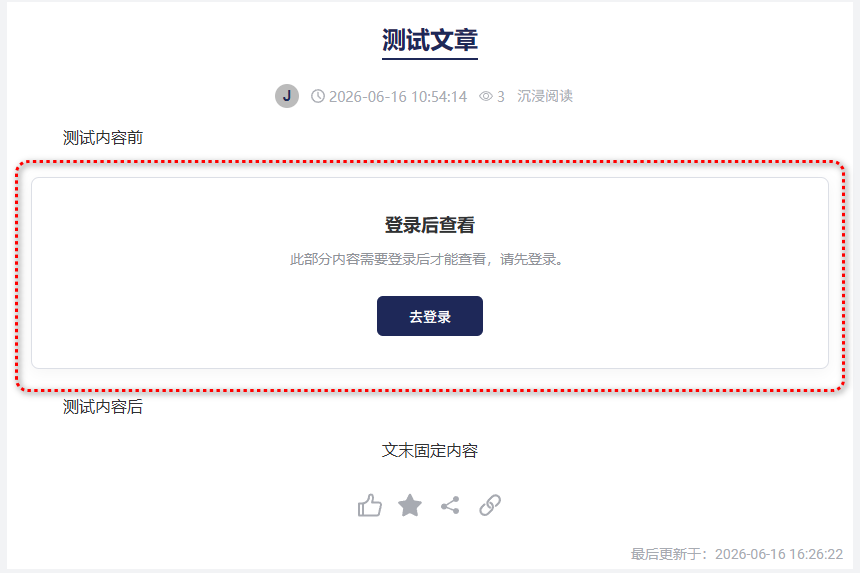
回到前台,退出登录再次查看。
完整文档:https://jiaopengzi.com/page/editor-docs
前面介绍的都是编辑器功能,文章编写好了,记得保存。
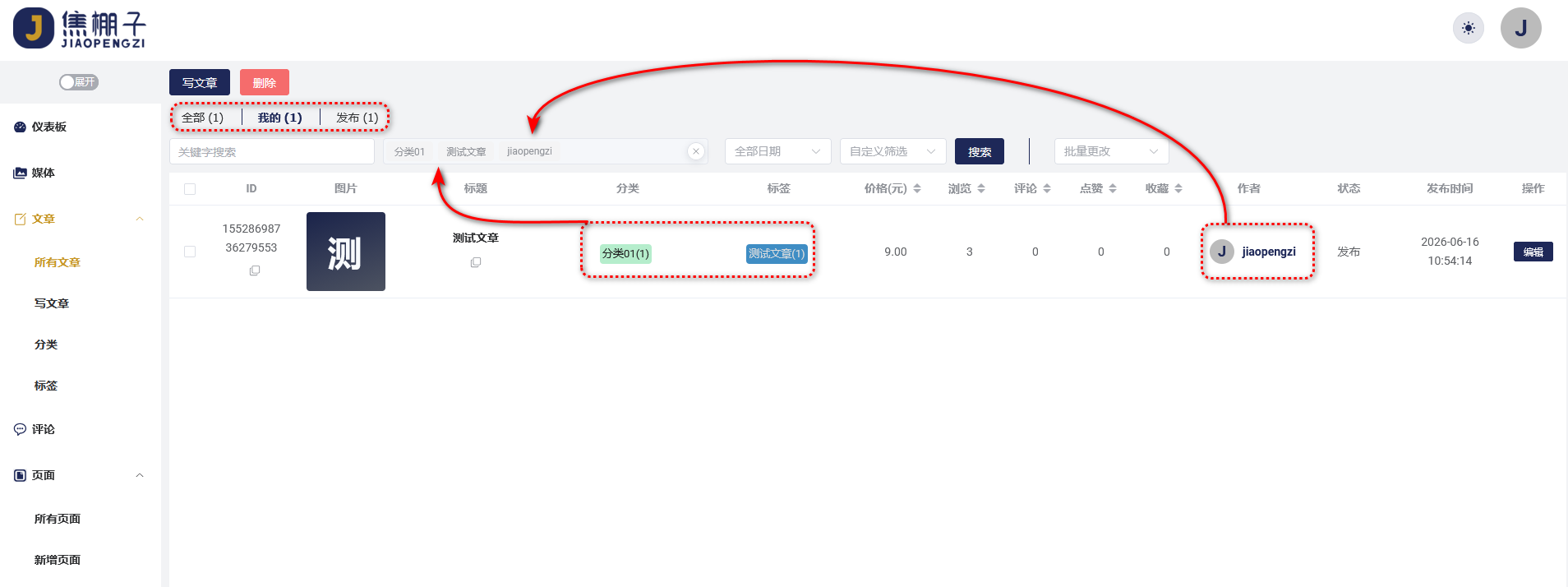
文章管理提供了丰富的文章筛选功能。
同时也提供了批量修改文章状态的功能,便于文章的批量状态管理。
本文是『自建博客系统教程』系列第 7 篇,配套教程共 13 篇。
| # | 文章 |
|---|---|
| 01 | 《建站前置条件清单》 |
| 02 | 《如何使用 WSL 在 Windows 上安装 Linux Debian 发行版》 |
| 03 | 《如何在云服务器使用 Linux Debian 发行版》 |
| 04 | 《如何使用 tabby SSH 连接 Linux》 |
| 05 | 《使用 blog-tool 一键部署博客系统(10 分钟上线)》 |
| 06 | 《网站初始设置》 |
| 07 | 《文章编辑和媒体管理》 |
| 08 | 《页面管理》 |
| 09 | 《用户管理》 |
| 10 | 《评论管理》 |
| 11 | 《通知和链接》 |
| 12 | 《网站其他设置》 |
| 13 | 《商城和仪表板》 |
除非特殊声明,本站文章均为本站原创,转载请务必保留本文链接!
文章标题:文章编辑和媒体管理。