除非特殊声明,本站文章均为本站原创,转载请务必保留本文链接!
文章标题:评论管理。

Tip
系列说明:本文是『自建博客系统教程』系列第 10 篇,配套教程共 13 篇,详见文末导航。
本篇适合博客公开和知识付费的博主。自用博客可以不关注。
评论只有用户在前台文章才能写入。在文章的编辑状态的评论管理处,可以开启和关闭文章的评论功能。
如果需要评论全部开放为不审核,可以在后端配置文件 ./volume/blog-server/config/app.yaml 中将 enable_review_comment 修改为 fasle 即可。
但凡公网发布的文章,都建议开启评论审核。
刚刚我们使用前面建立的用户 user01 测试了一条评论。
从后台面板可以看到有一条待审核评论。
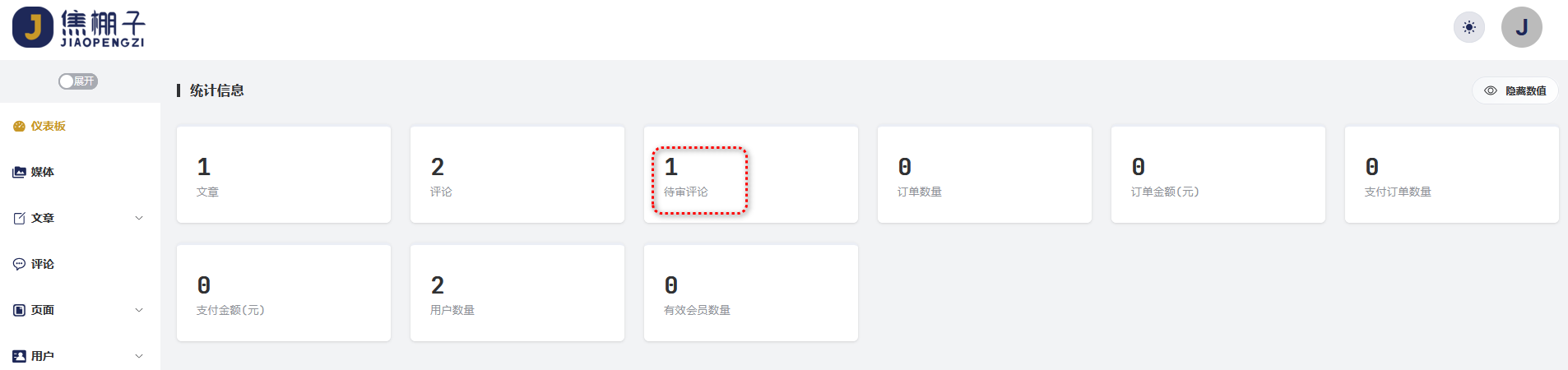
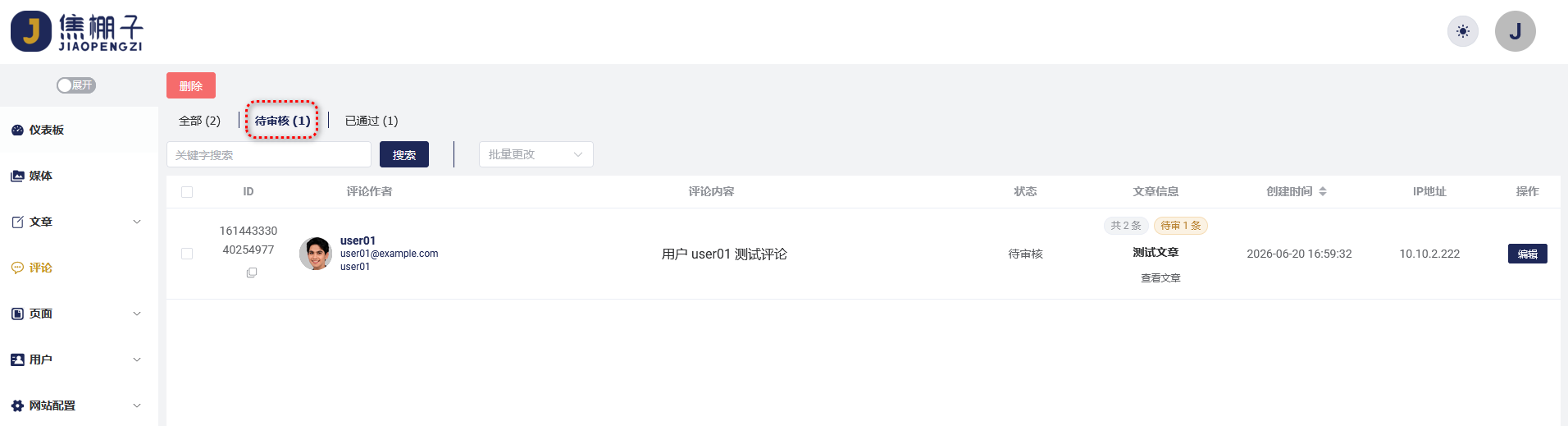
可以通过点击待审评论进入到评论列表。
也可以直接点击左侧评论导航按钮,看到全部评论。
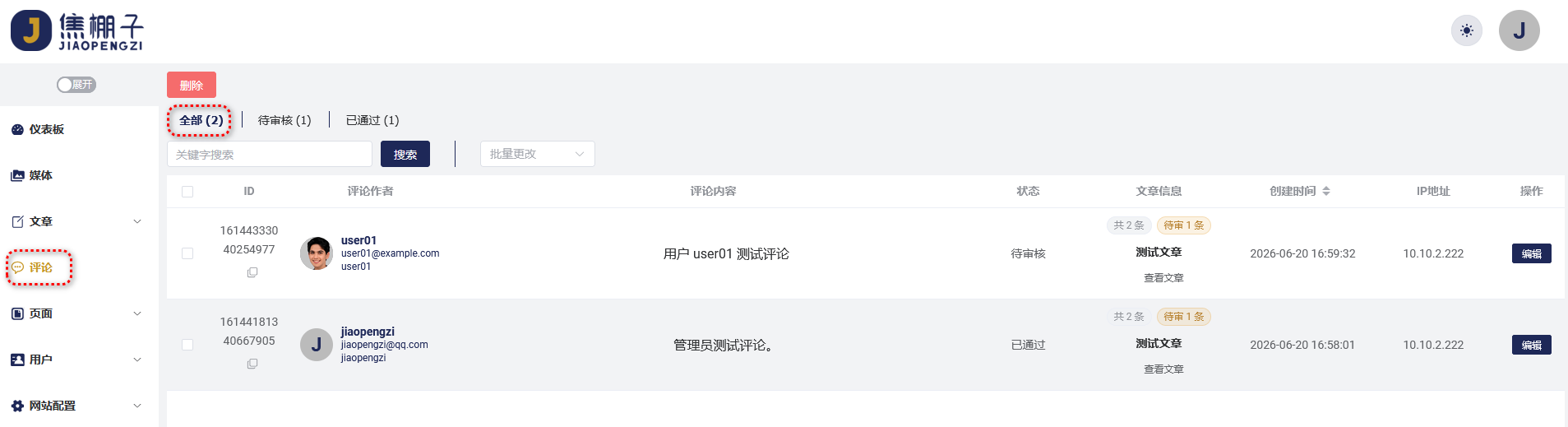
可以批量选择对应的评论,然后通过批量更改来实现状态流转。
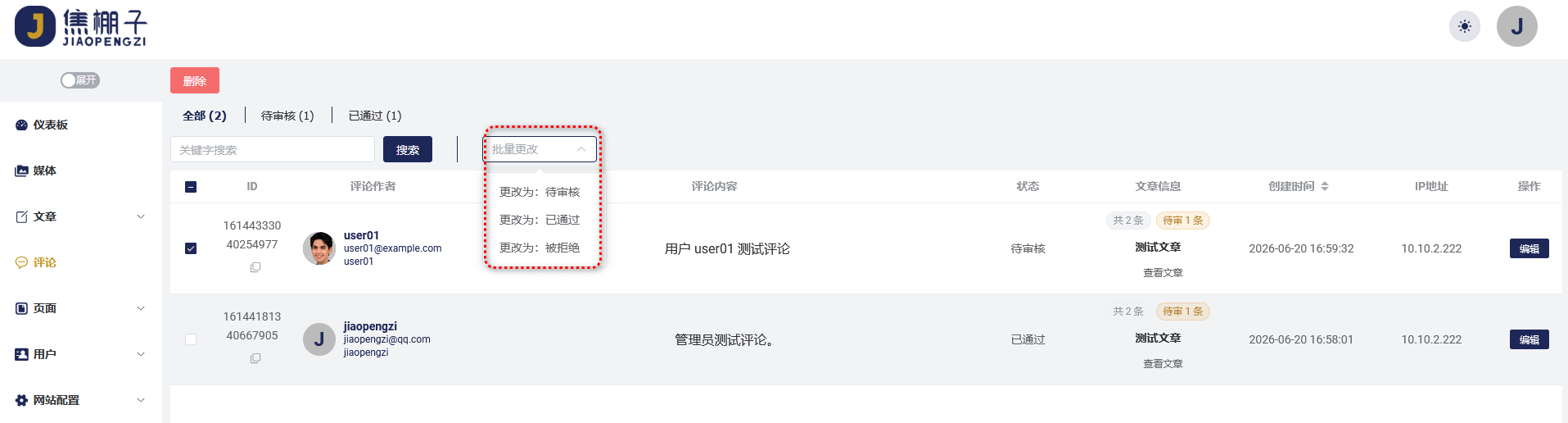
针对需要再次编辑的评论,可以通过编辑按钮进行再编辑。
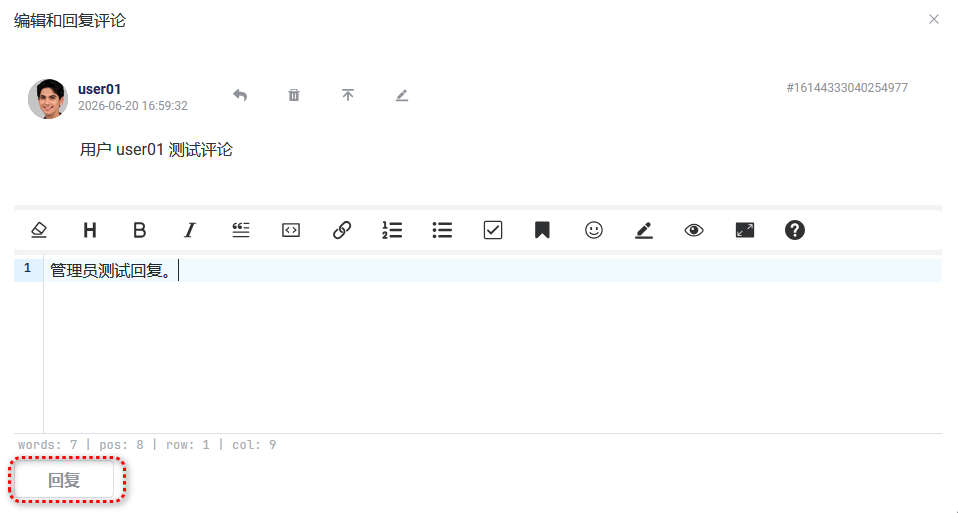
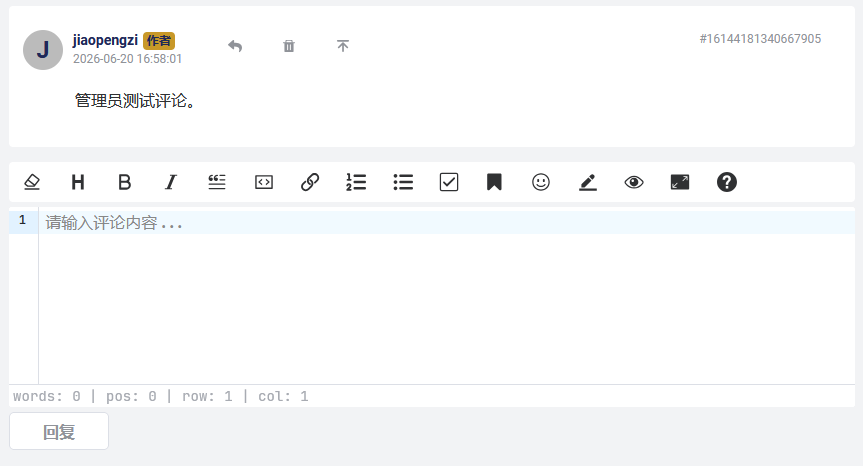
当首次进入评论编辑的时候,是后台评论状态。用可以管理员回复评论。管理员回复的情况下,默认将评论设置为已通过
底部按钮为回复
如果需要单独对评论内容进行修改的话,在评论编辑页面,点击右上的铅笔图标,即可重新编辑。
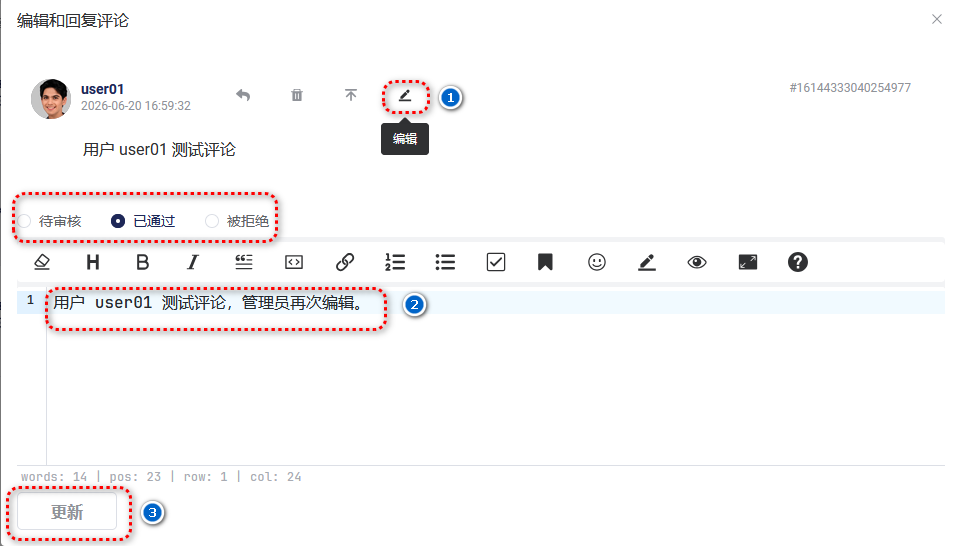
底部按钮为更新
按钮依次是回复、删除、置顶、编辑。
后台和前台再次查看评论列表。
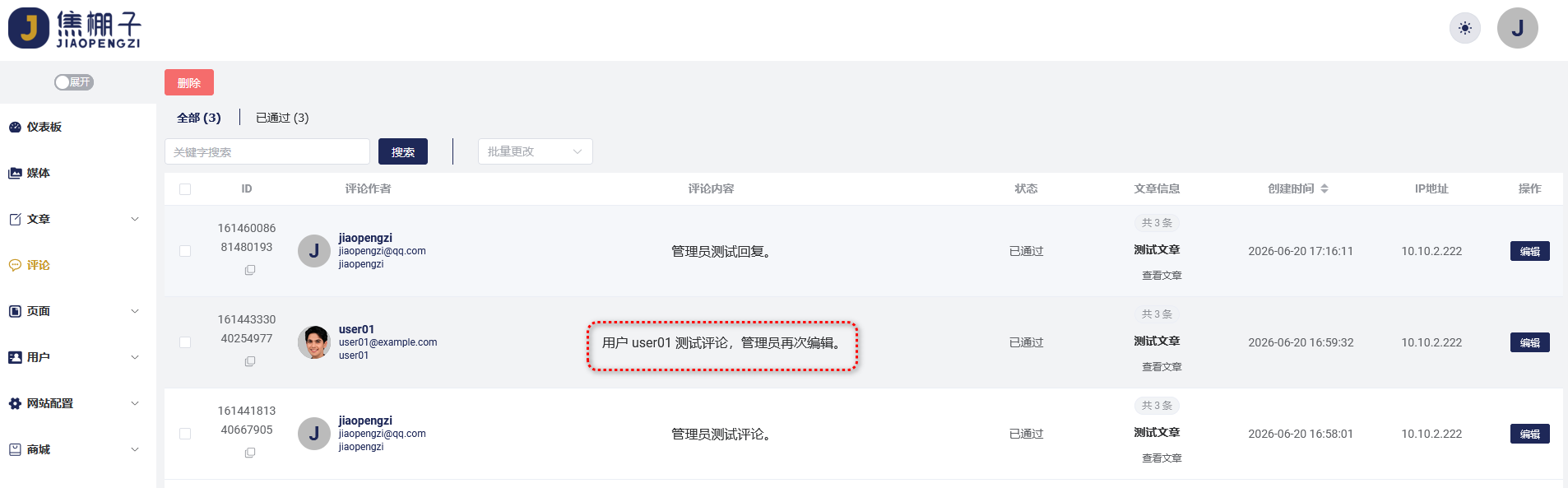
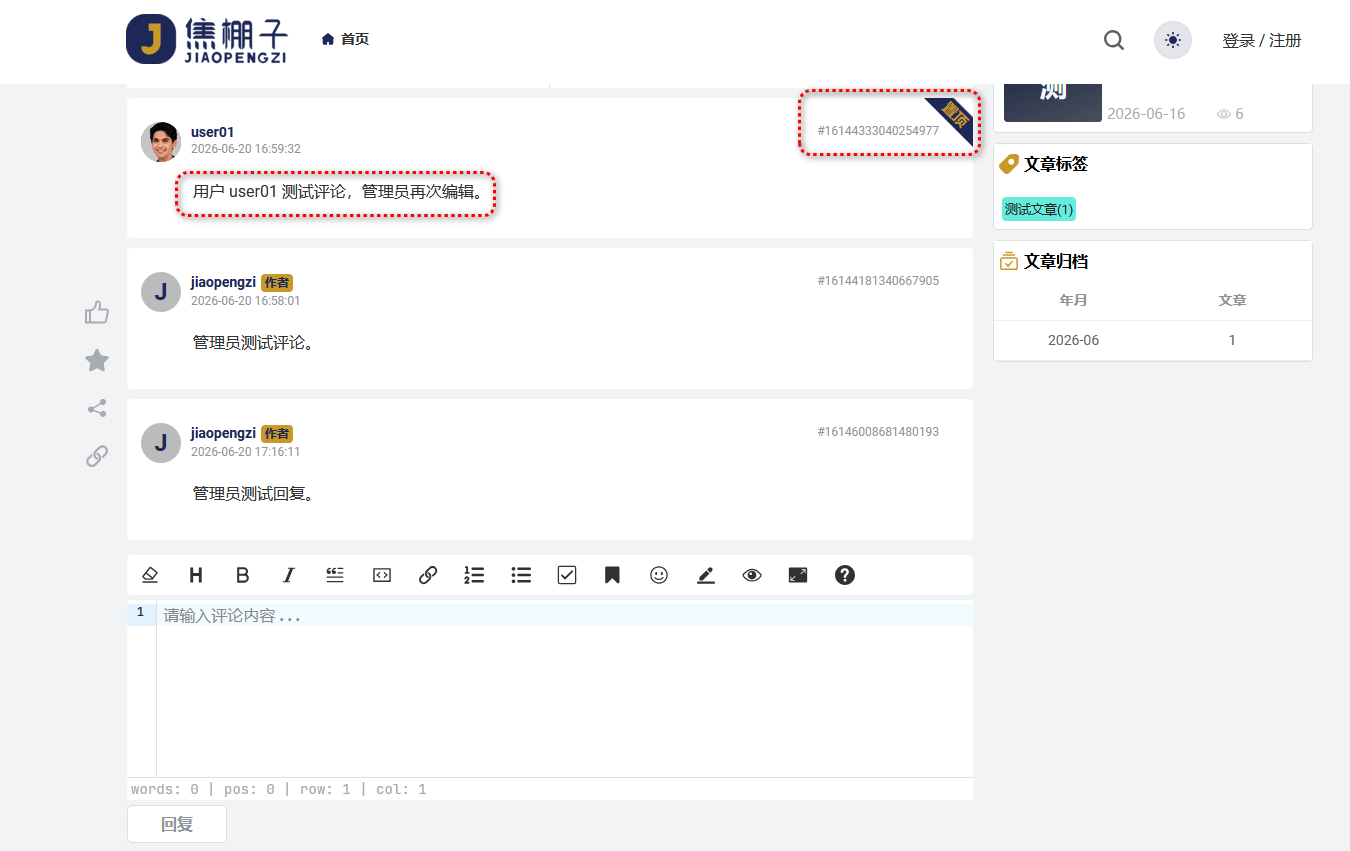
关于评论的话,在网站配置->选项中的 邮件通知管理 中有关于评论的通知管理,可以酌情进行开启和关闭。

本文是『自建博客系统教程』系列第 10 篇,配套教程共 13 篇。
| # | 文章 |
|---|---|
| 01 | 《建站前置条件清单》 |
| 02 | 《如何使用 WSL 在 Windows 上安装 Linux Debian 发行版》 |
| 03 | 《如何在云服务器使用 Linux Debian 发行版》 |
| 04 | 《如何使用 tabby SSH 连接 Linux》 |
| 05 | 《使用 blog-tool 一键部署博客系统(10 分钟上线)》 |
| 06 | 《网站初始设置》 |
| 07 | 《文章编辑和媒体管理》 |
| 08 | 《页面管理》 |
| 09 | 《用户管理》 |
| 10 | 《评论管理》 |
| 11 | 《通知和链接》 |
| 12 | 《网站其他设置》 |
| 13 | 《商城和仪表板》 |
除非特殊声明,本站文章均为本站原创,转载请务必保留本文链接!
文章标题:评论管理。