除非特殊声明,本站文章均为本站原创,转载请务必保留本文链接!
文章标题:如何使用 WSL 在 Windows 上安装 Linux Debian 发行版。

在 windows 终端使用 PowerShell 中输入如下命令:
wsl.exe --install --no-distribution
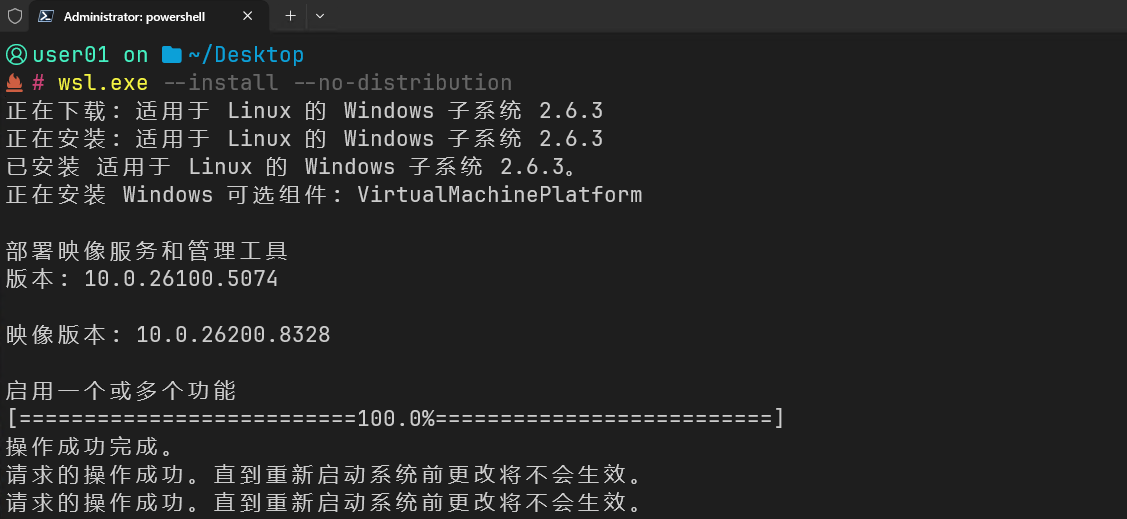
根据网络情况不同,大约在两三分钟即可安装完毕。安装完成以后,提示需要重启系统;此时执行重启。
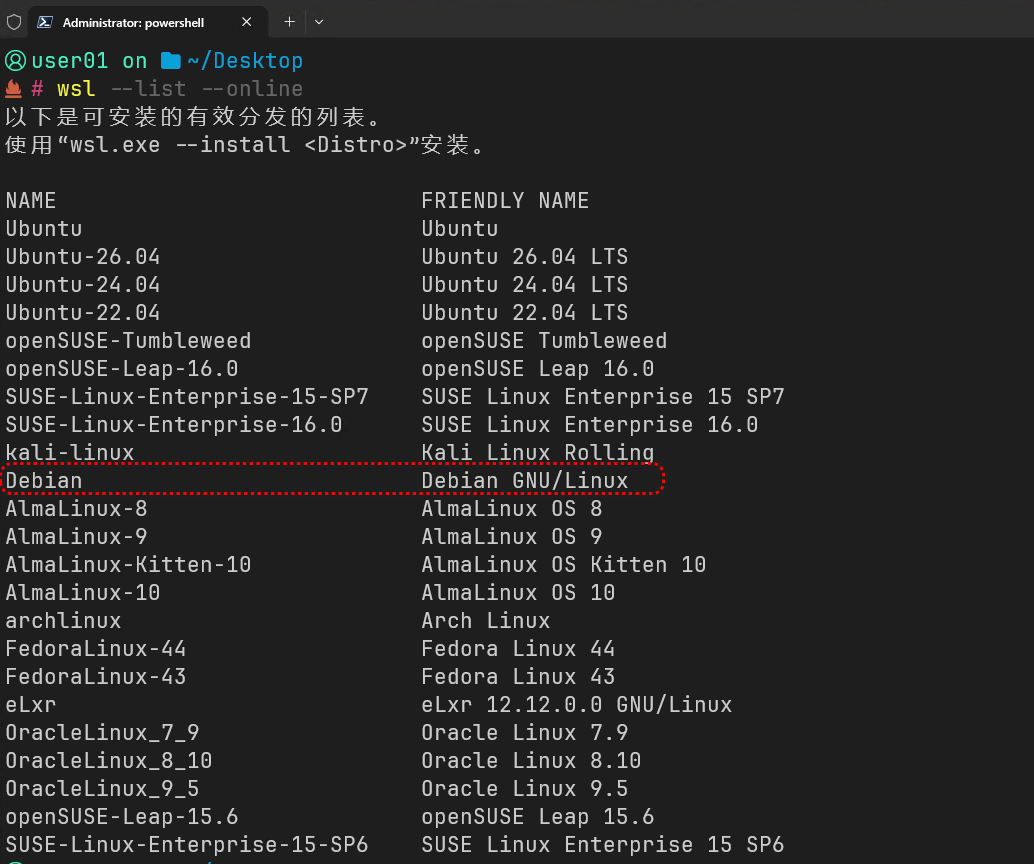
windows 重启后,再次打开终端输入如下命令:
wsl --list --online
可以看到支持安装有效的分发列表,其中包括需要的 Debian。
执行 Debian 子系统的安装,此时需要下载 Debian 并设置用户名和密码。
wsl --install Debian
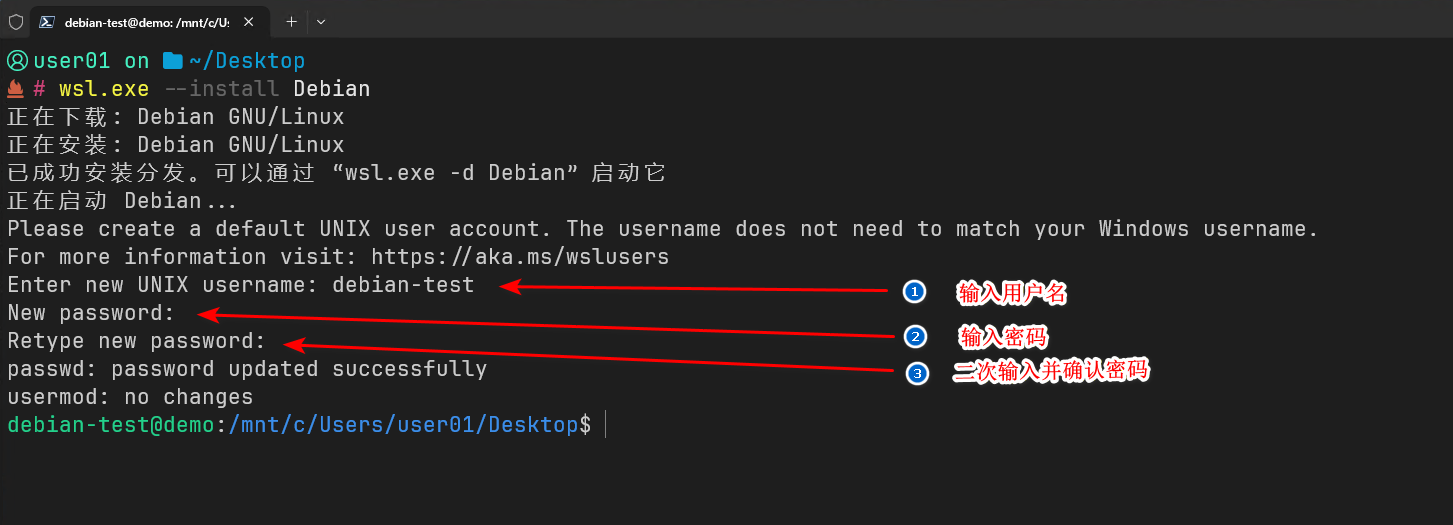
注意 输入密码的时候是不会显示的,自己需要记住自己输入了什么内容。
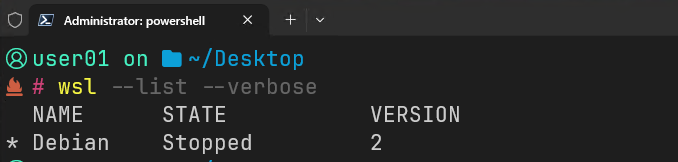
此时在 windows 中的 Debian 就安装好了,可以通过 exit 命令退出当前的 Linux 系统。
wsl --list --verbose
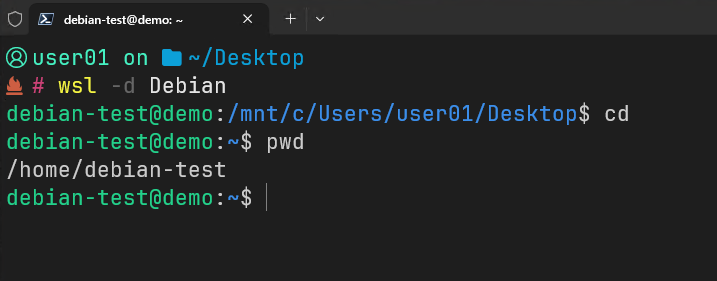
wsl -d Debian
打开 “任务计划程序”:按 Win + R,输入 taskschd.msc,回车。
创建任务:在右侧操作栏点击 “创建任务”。
常规设置:在 “常规” 选项卡,给任务起个名字,如 WSL_Background_Run。然后务必勾选 “使用最高权限运行” 和 “无论用户是否登录都运行”。
触发器设置:切换到 “触发器” 选项卡,新建一个触发器,在 开始任务 下拉框中选择 启动时。
操作设置:切换到 “操作” 选项卡,新建一个操作。
Get-Command wsl
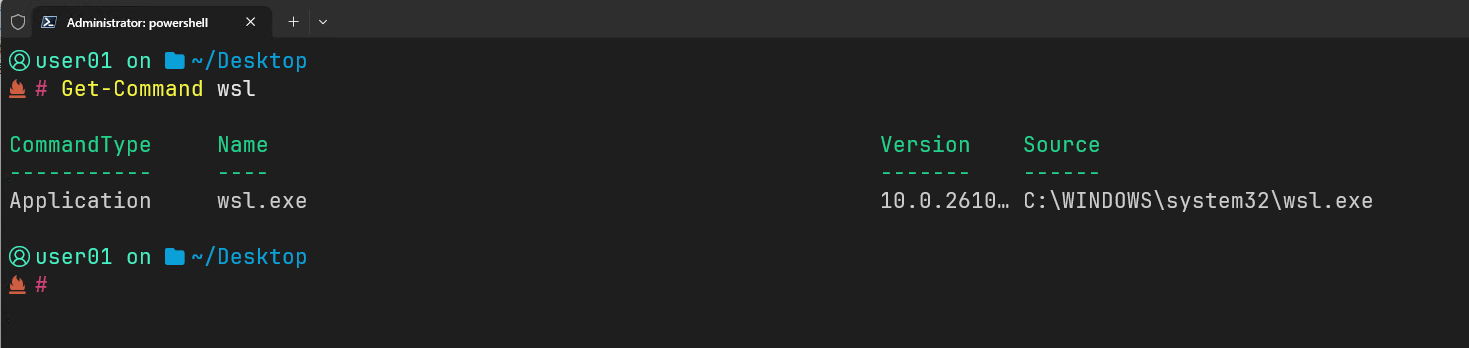
程序或脚本:填写 C:\WINDOWS\system32\wsl.exe
添加参数:填写以下命令(请将 Debian 替换为你自己的发行版名称,可通过 wsl -l 查看):
-d Debian
条件与设置:
条件:取消勾选“只有在计算机使用交流电源时才启动此任务”等选项。
设置:建议勾选“如果任务失败,按以下频率重新启动”。
保存:点击“确定”保存任务即可。
此方案需要每次执行一次脚本。
set ws = WScript.CreateObject("WScript.Shell")
ws.run "wsl -d Debian", 0
将上述命令保存到本地为 wsl_start.vbs 然后双击即可后台启动 Debian,其他发行版同理,需要修改名称。
再次输入如下命令
wsl --list --verbose
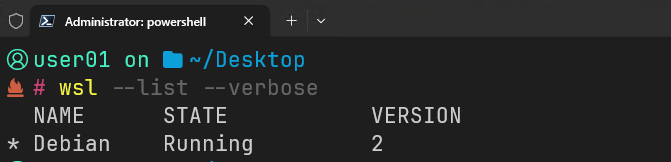
可以看到 Debian 的状态为 Running 了。
wsl --shutdown
wsl --unregister Debian
注意这个命令非常危险,会将你已经设置好的子系统全部销毁不能找回。
在子系统使用的时候,经常会要做一些快照,并于后续的使用。
wsl --export Debian "C:\Users\user01\wsl\Debian.vhdx" --vhd
--export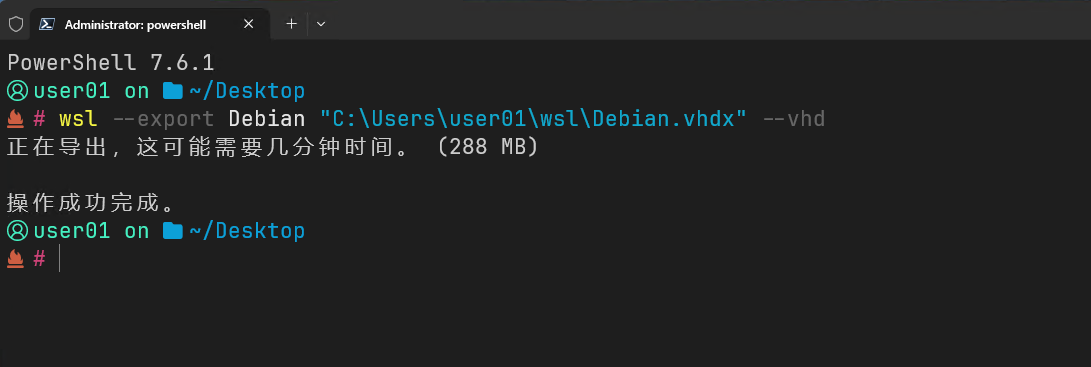
wsl --import Debian2 "C:\Users\user01\wsl\install\Debian2" "C:\Users\user01\wsl\Debian.vhdx" --vhd
--import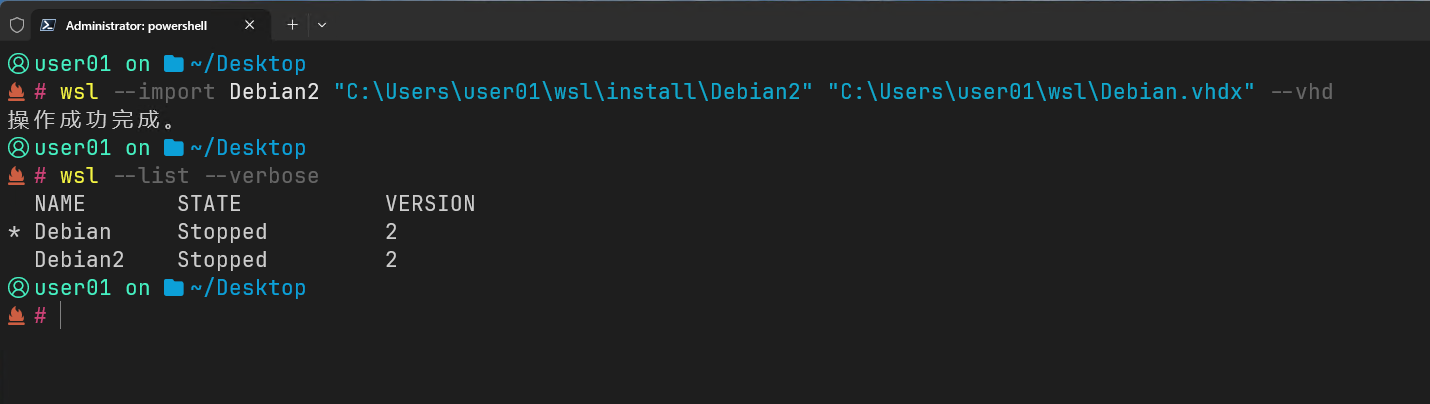
导出和安装目录,需要提前创建。
在 windows11 25H2 上,如果对网络没有特别要求,就使用默认的 NAT 即可。
如果需要局域网能访问,可以使用 mirrored 模式;镜像模式可以让 wsl 的 ip 地址和 windows 宿主共享,最好在 windows 上提前设置为静态 ip。
在 WSL Settings 系统中设置网络。

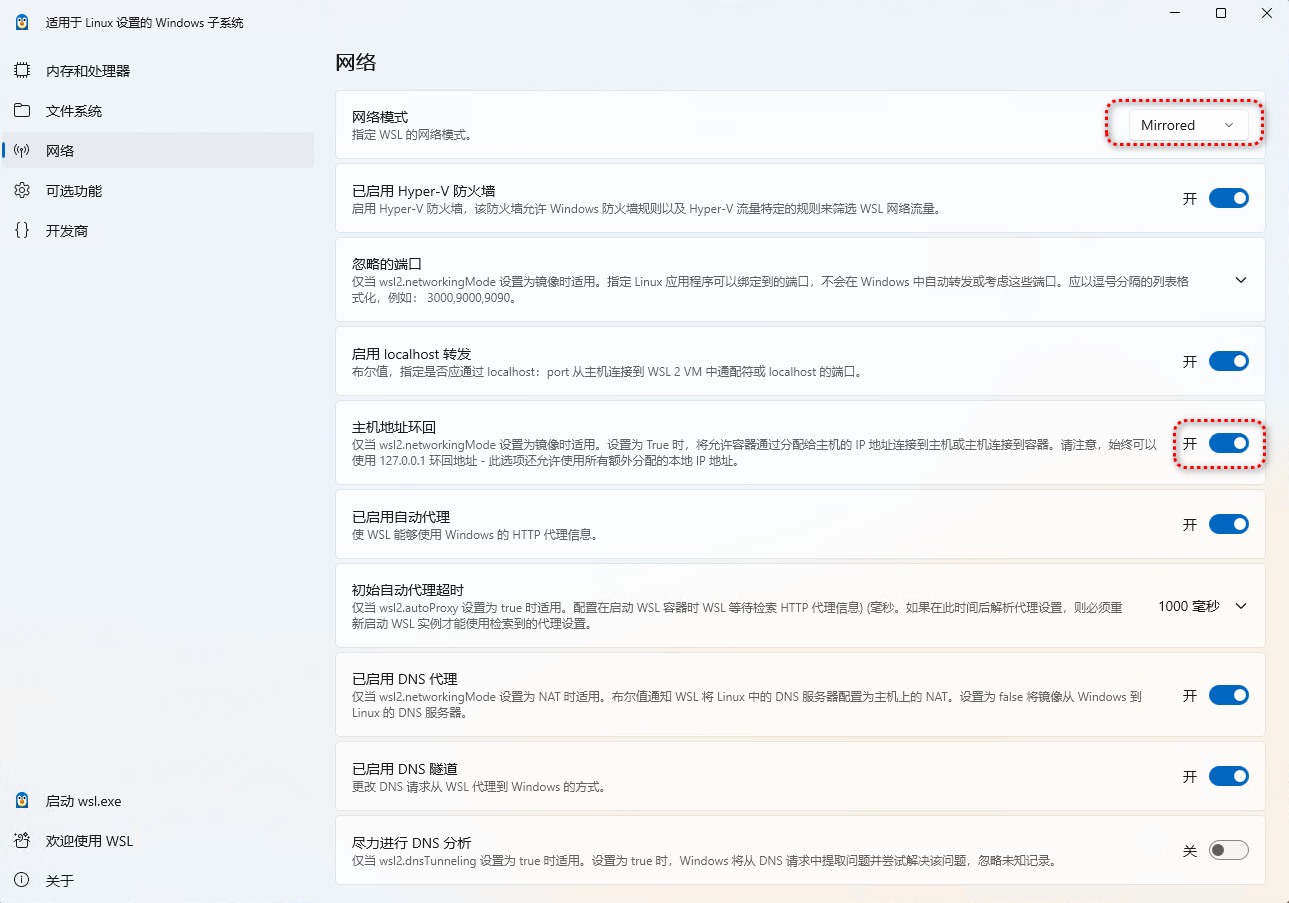
检查 C:\Users\<你的用户名>\.wslconfig 文件应该包含以下关键配置。如果没有,请创建或修改它:
[wsl2]networkingMode=mirroreddnsTunneling=truefirewall=trueautoProxy=true[experimental]hostAddressLoopback=true
sudo apt update
安装常用下载工具 curl
sudo apt install curl -y
由于网络原因不能通过命令行下载,可以在 Debian WSL 仓库构建中去下载。
下来链接:https://salsa.debian.org/debian/WSL/-/jobs
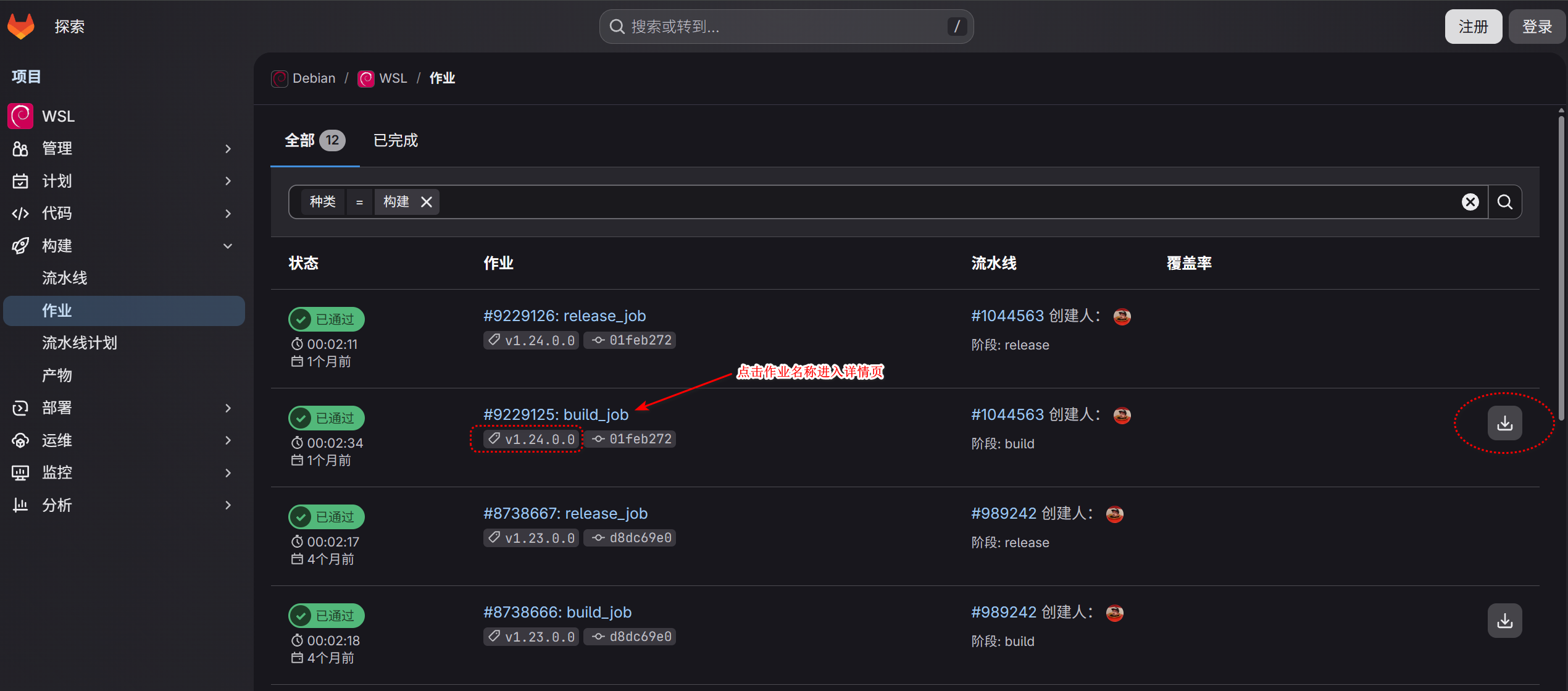
注意点击需要下载的版本和带有产物下载标识作业名称进入作业详情页面。
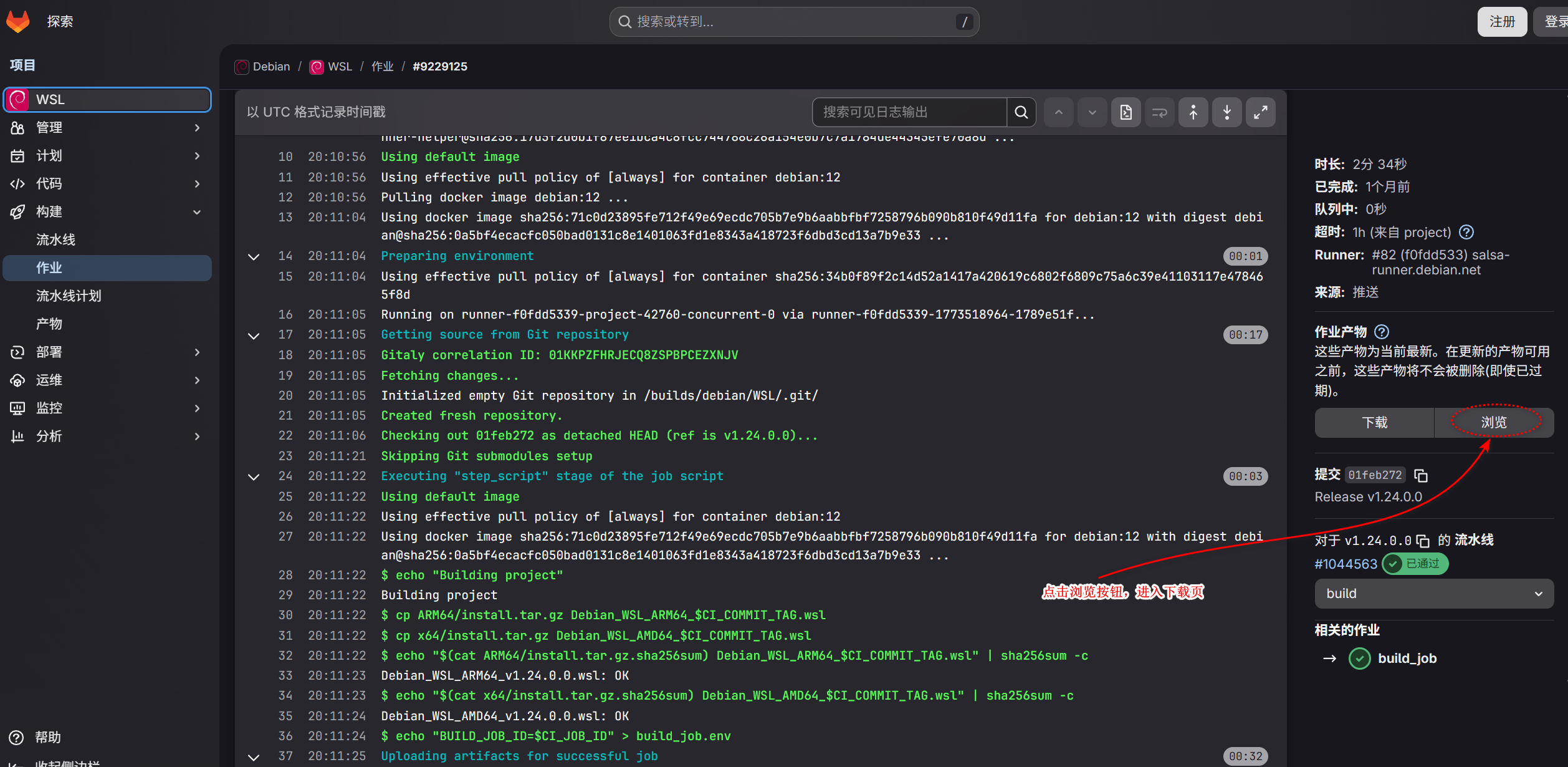
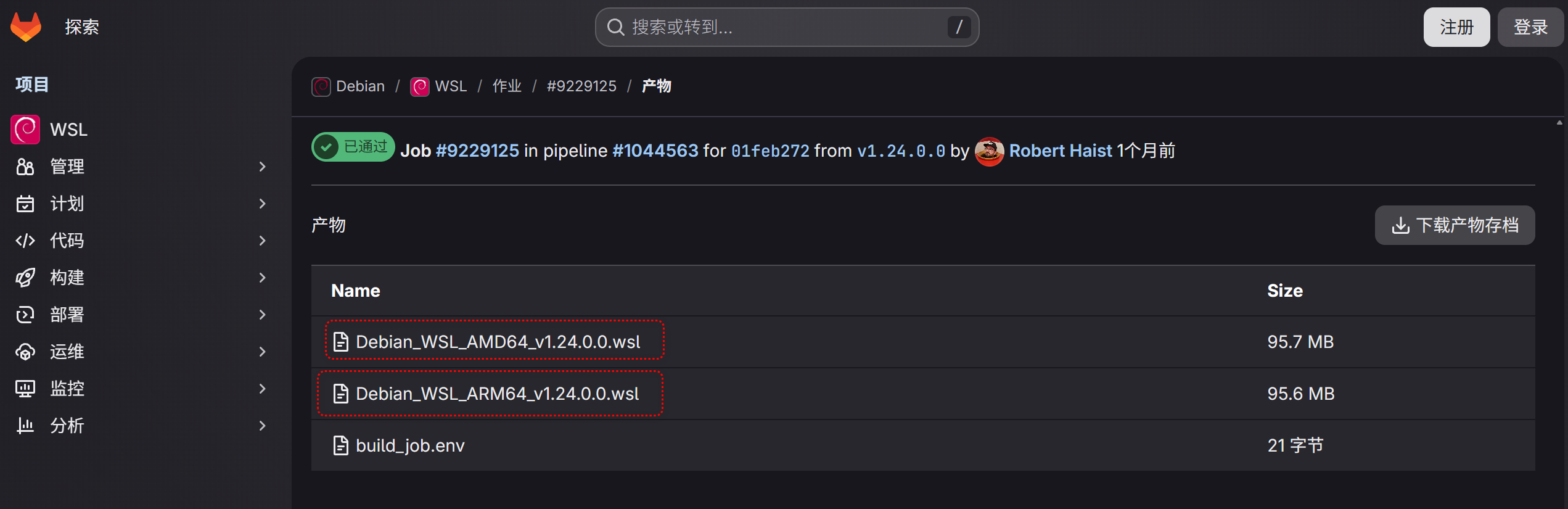
根据不同的架构自行选择下来的版本,通常 windows11 多数选择 AMD。
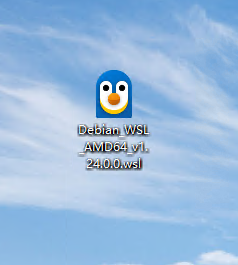
下载到指定位置后,直接双击安装即可。
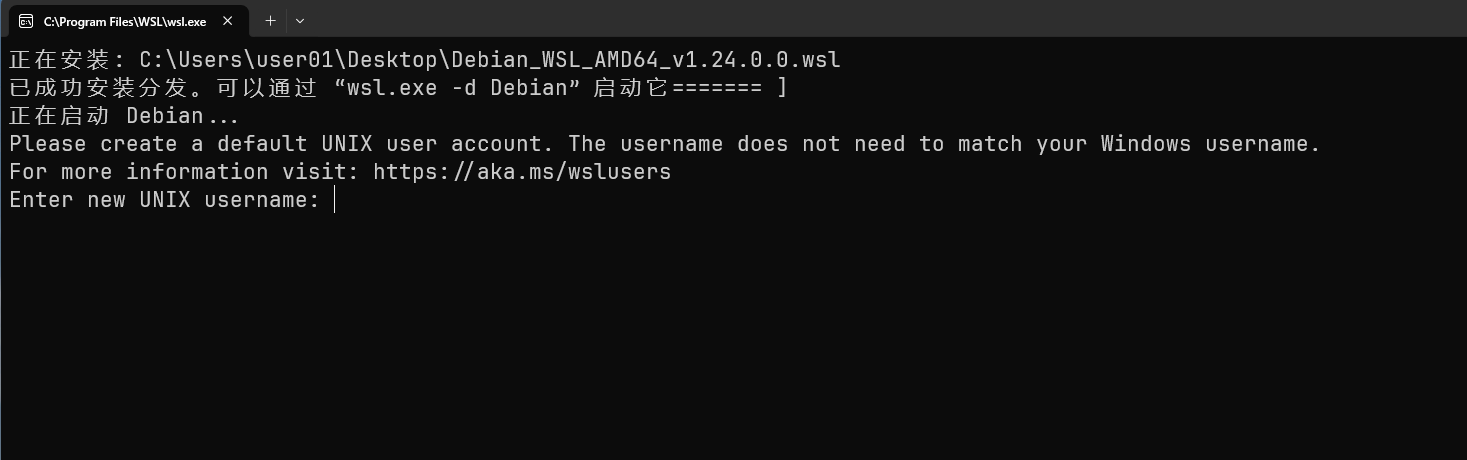
后续步骤和前文中提到的设置用户名密码步骤一样了。
这种方式还有一个好处就是,不用每次去等待下载,快速的启动一个干净的 wsl。
更多 wsl 命令可以参考官方文档
本文是『自建博客系统教程』系列第 2 篇,配套教程共 13 篇。
| # | 文章 |
|---|---|
| 01 | 《建站前置条件清单》 |
| 02 | 《如何使用 WSL 在 Windows 上安装 Linux Debian 发行版》 |
| 03 | 《如何在云服务器使用 Linux Debian 发行版》 |
| 04 | 《如何使用 tabby SSH 连接 Linux》 |
| 05 | 《使用 blog-tool 一键部署博客系统(10 分钟上线)》 |
| 06 | 《网站初始设置》 |
| 07 | 《文章编辑和媒体管理》 |
| 08 | 《页面管理》 |
| 09 | 《用户管理》 |
| 10 | 《评论管理》 |
| 11 | 《通知和链接》 |
| 12 | 《网站其他设置》 |
| 13 | 《商城和仪表板》 |
除非特殊声明,本站文章均为本站原创,转载请务必保留本文链接!
文章标题:如何使用 WSL 在 Windows 上安装 Linux Debian 发行版。