除非特殊声明,本站文章均为本站原创,转载请务必保留本文链接!
文章标题:如何在云服务器使用 Linux Debian 发行版。

在上一篇我们介绍了如何在 windows 的 wsl 中使用 Debian。比较适合在本地学习使用。
如果想要将应用部署到公网访问,还是比较推荐云服务器的。特别是云服务器新用户还会有比价大的优惠(此处感觉是在接广子,并没有)。
接下来就演示一下如何在国内云服务厂商的阿里云和腾讯云上如何使用 Linux Debian 发行版。
登录官方网址:https://www.aliyun.com/
如果没有注册就自行注册一下并登录,这一步还是比较简单的。
入口地址:https://ecs.console.aliyun.com/home#/
在控制台页面,点击左侧的菜单栏实例。
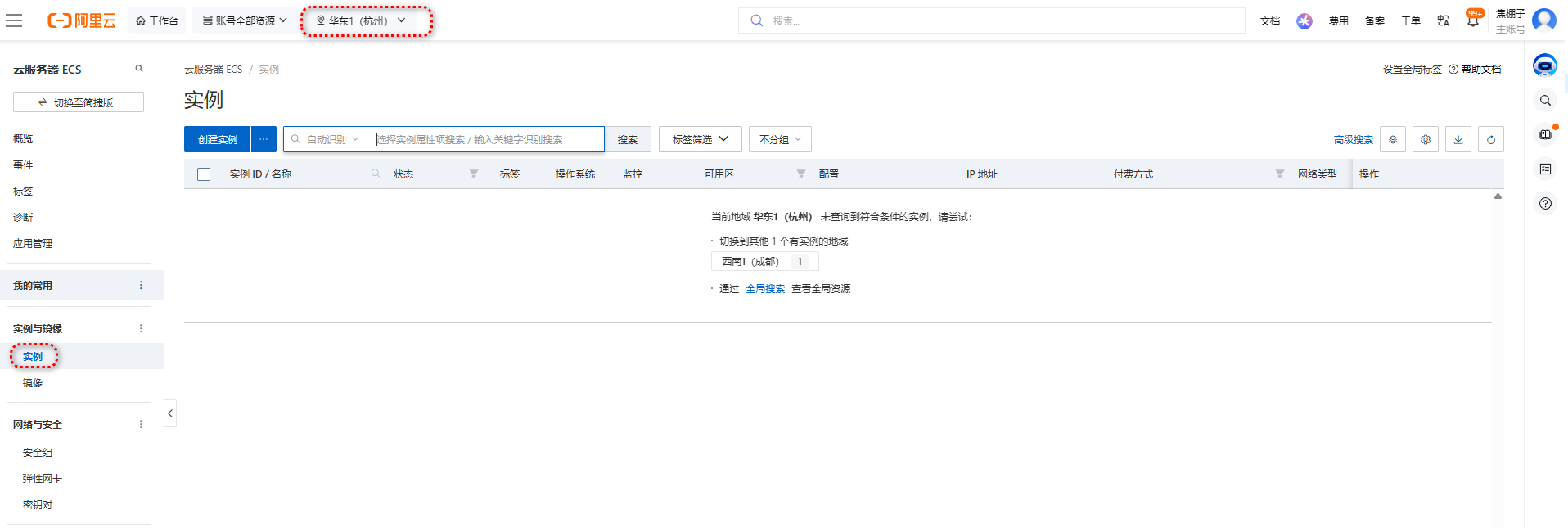
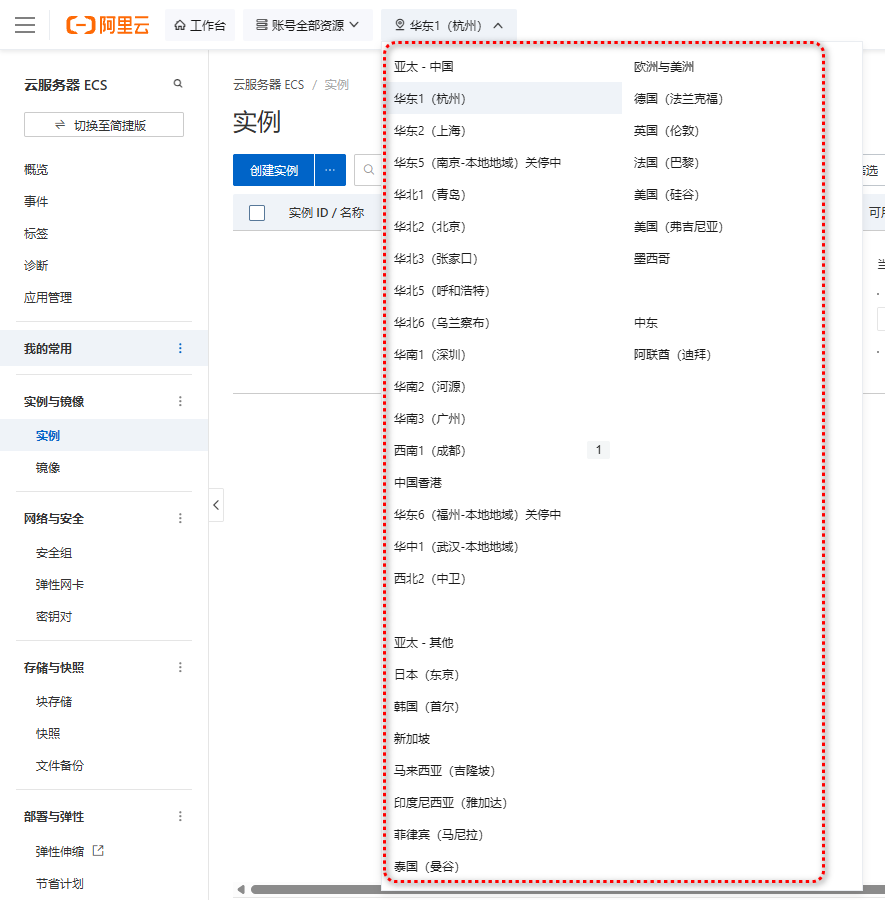
在此页面顶部,选择服务器所属区域,一般来讲物理距离越近访问就越快。
在控制台页面,点击左侧的菜单栏密钥对,设置密钥,便于后续 SSH 连接。当然也可以使用密码,都已经在使用云服务器了,强烈建议密钥对。
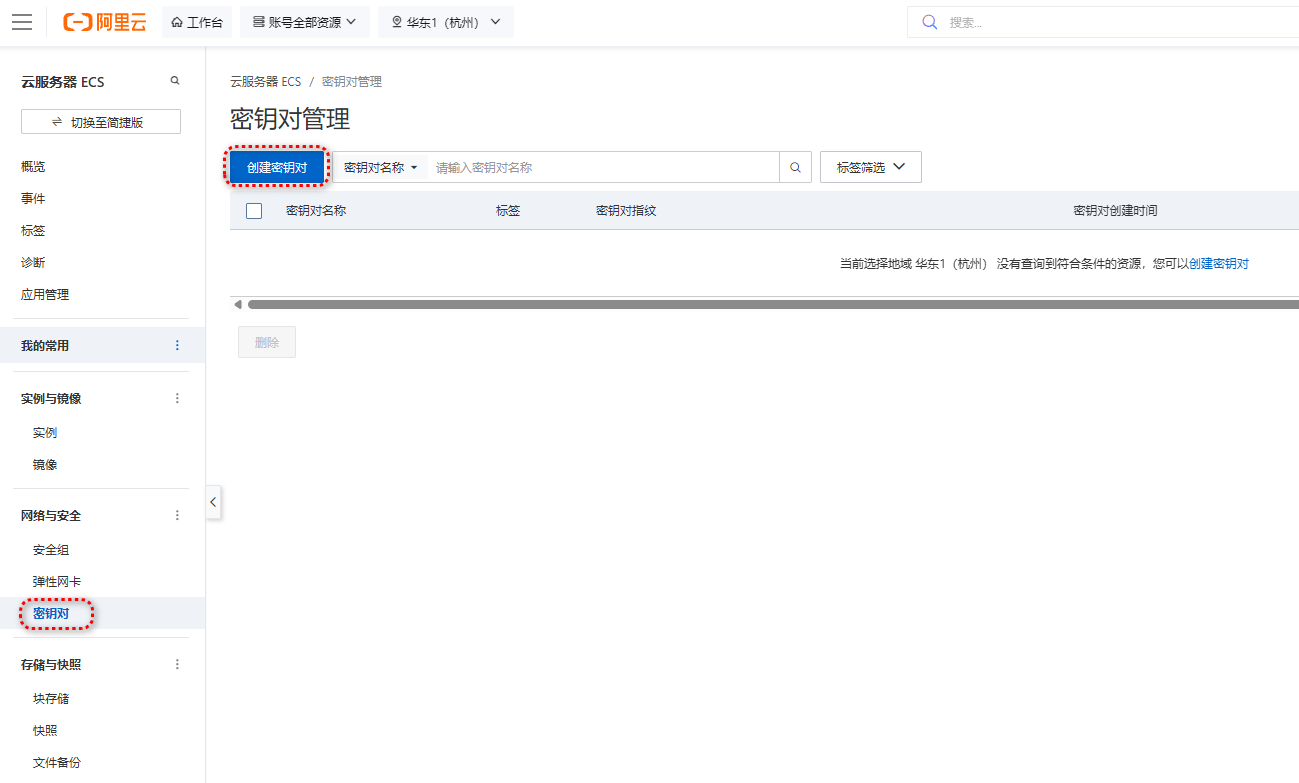
点击创建密钥对
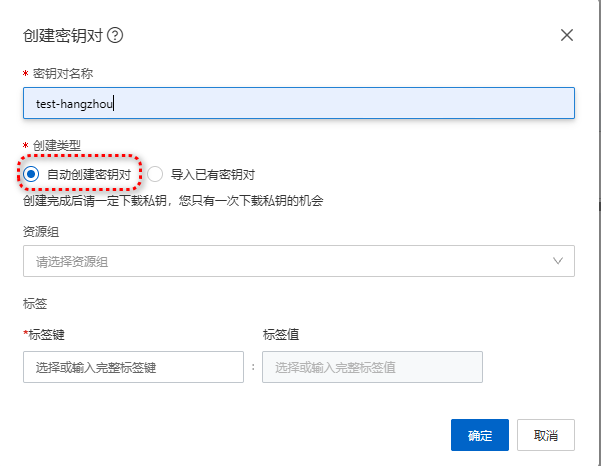
填写好密钥对的名称,这里可以导入和创建,如果你都要导入了,肯定是懂密钥对了,这里针对小白用户,直接使用自动创建密钥对,点击确定。
注意: 创建完成后请一定及时下载私钥,您只有一次下载私钥的机会。
在左侧面板中点击实例,回到实例列表中。点击 创建实例 按钮进入到 ECS 的自定义购买菜单。
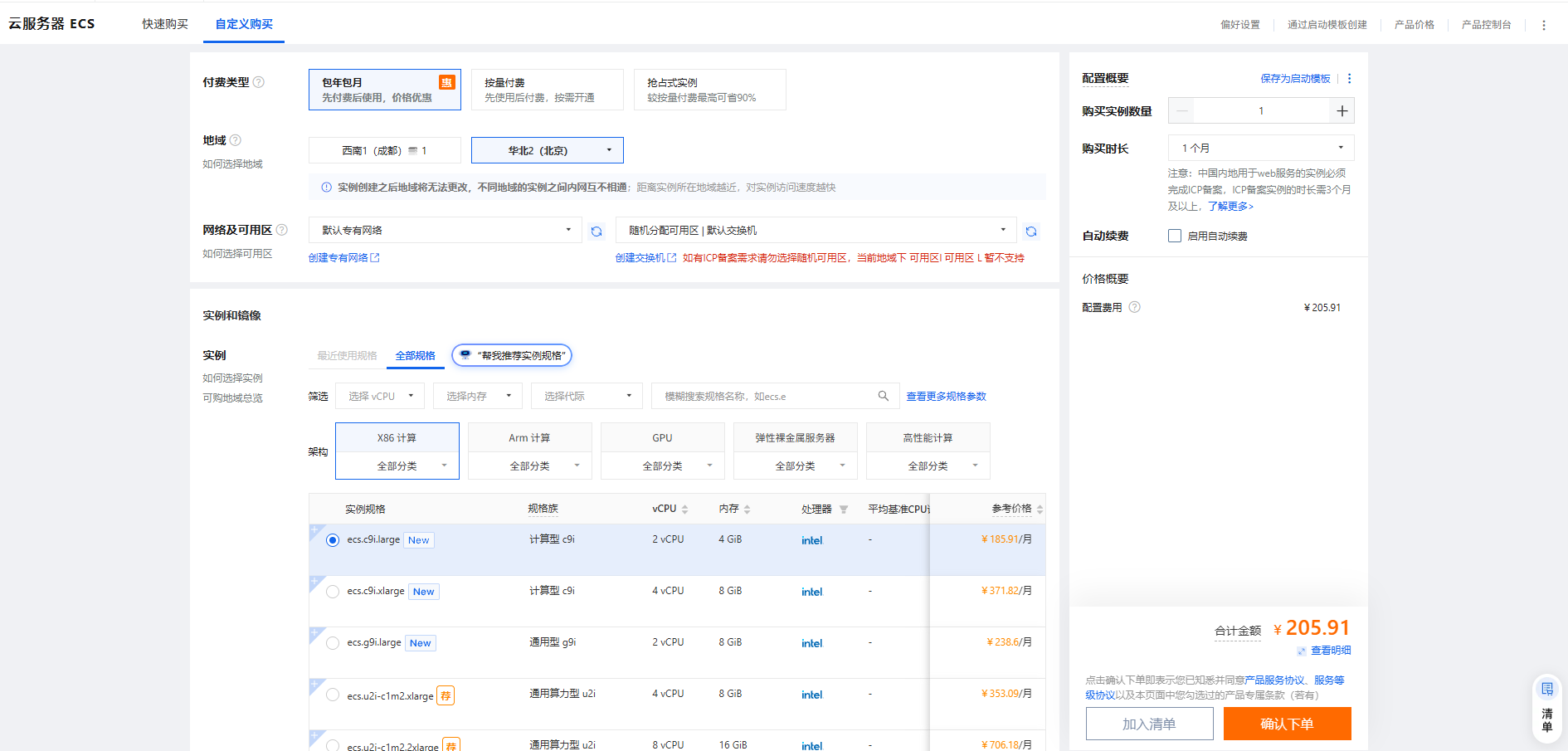
在服务器购买的的时候主要分为如下几个大的步骤。
根据自己的需求选择是付费的类型。
理论上来讲物理距离也越近是越快。根据自己的需要来选择服务器的地域。
这里需要注意,区域规划最好提前想好你的访问用户集中在哪里就选择哪里,一些存储业务比如 oss 业务最好都在一个区域,能实现内网快速传输,节约成本。
一般来讲如果对网路没有特殊要求,默认即可。
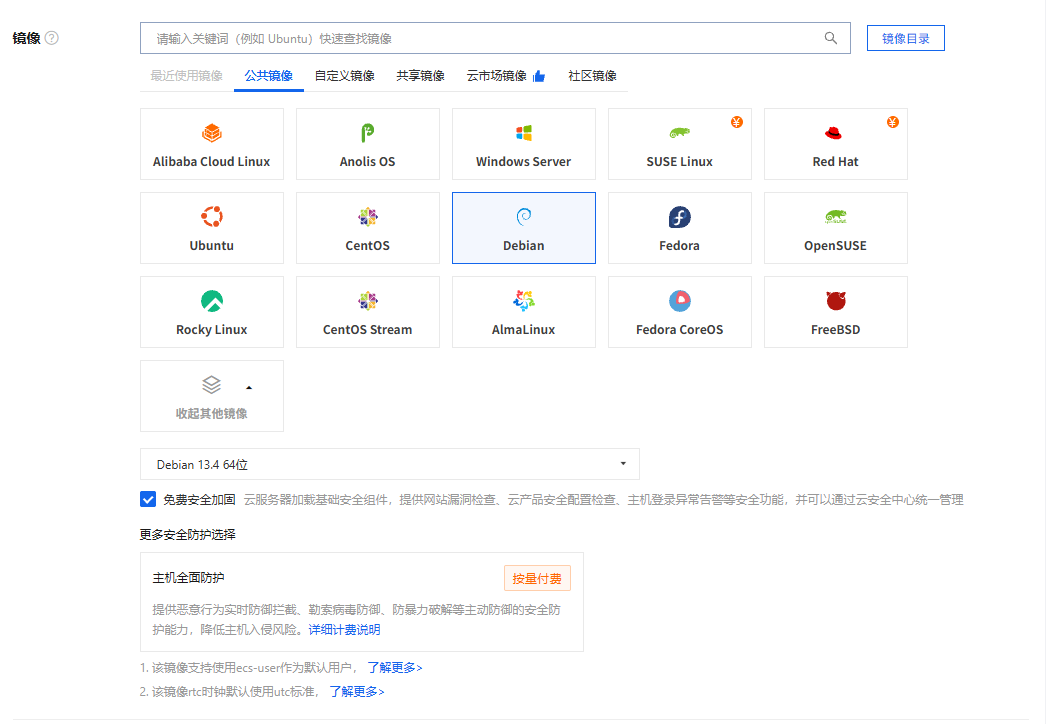
阿里云有大多流行的镜像发行版。这里我们选择 Debian。根据自己需求选择版本。对于 Debian 来讲,基本可以无脑选择最新的版本,Debian 镜像来讲基本都非常稳定。
同时可以勾选上一些免费的服务,虽然会占用一些资源,免费的还要啥自行车对吧。
当然一些付费的内容,自行要看清楚。不然账单就给你最好的解释。
这里我们不选择任何拓展程序了,如果需要可以自行选择。
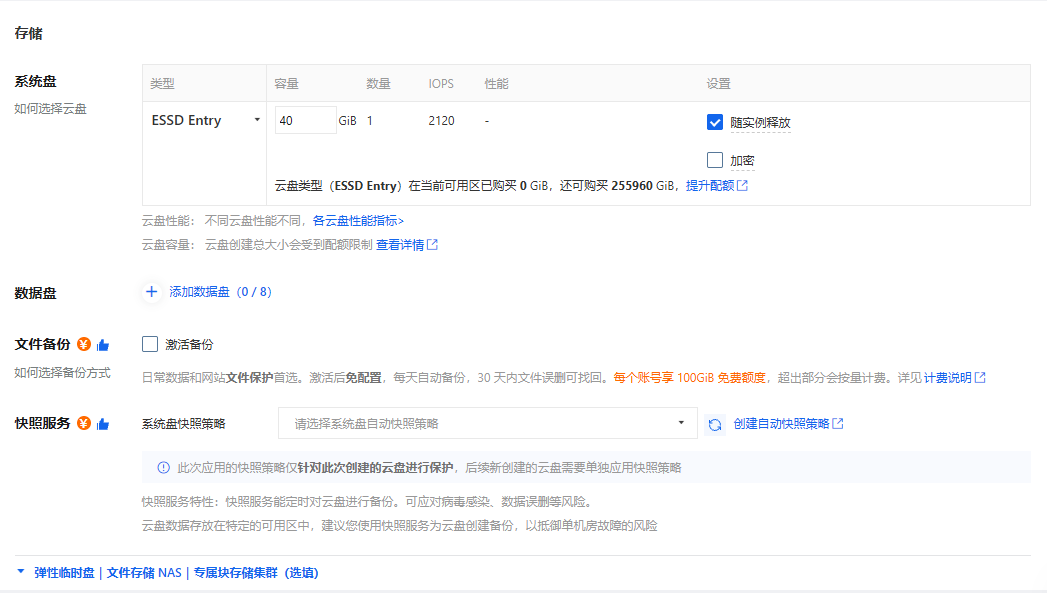
分为系统盘和数据盘。如果是一些小型项目或者测试项目可以选择一个系统盘即可,如果是大型项目的话,肯定是要数据盘保证的。这都是有专业的运维来管理的。这里我们就不做讨论了,选择默认的 40G 系统盘基本可以了。
文件备份和快照服务,笔者的重要的服务都是使用了快照服务的,数据是无价的。使用了快照可以不用再文件备份,当然如果要粒度更细的控制可以根据自己的需求来配置。
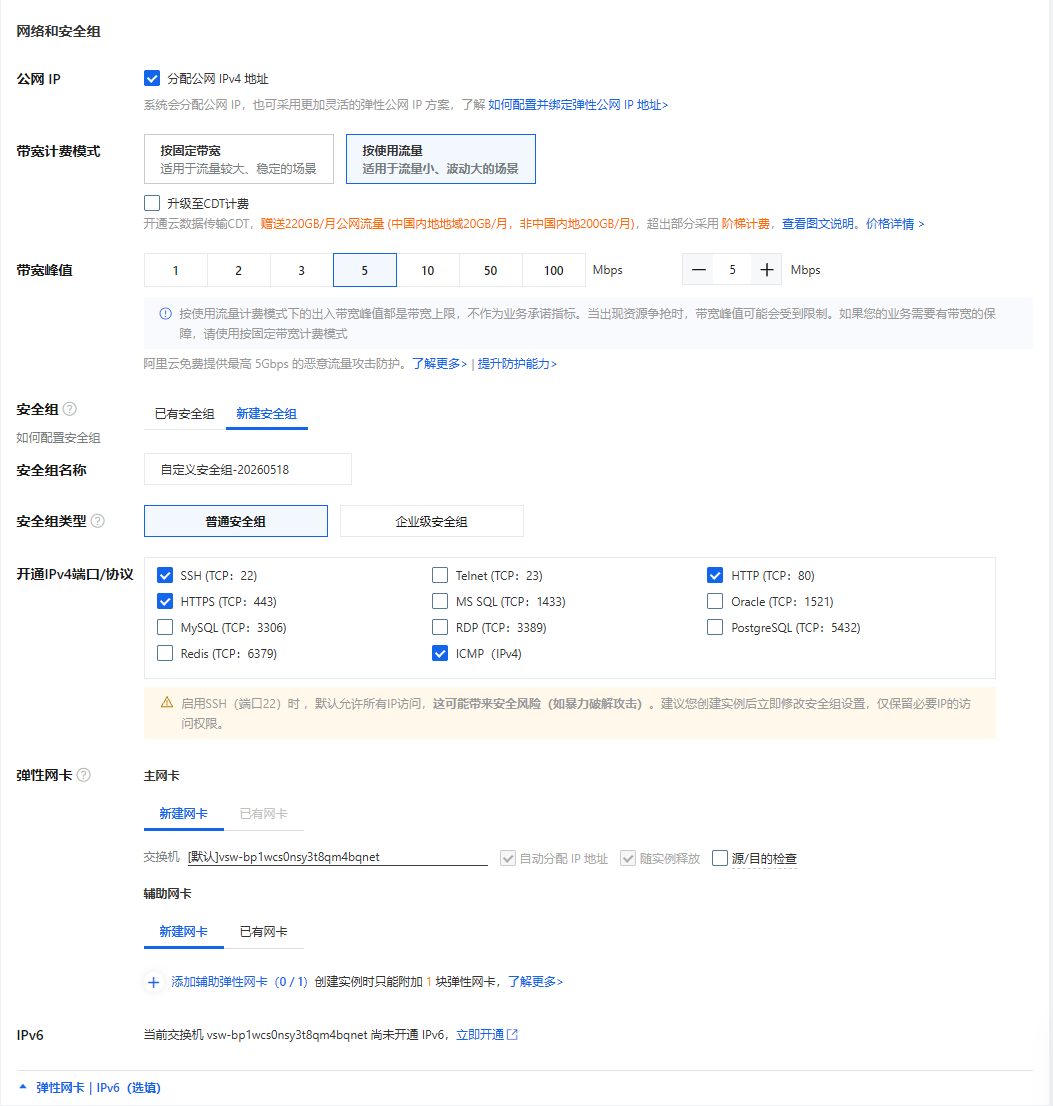
使用云服务器,基本都是要使用公网 IP 的,勾选分配公网,可以看到带宽计费分为 按固定带宽 和 按使用流量 。 根据自己的需求决定选择计费方式。
演示使用按量计费的方式。
新建的服务器都会默认给你一个安全组,也就是告诉哪些端口可以开放的。这也是根据自身使用来决定。
我们如果是 web 服务,80 443 肯定是需要打开的,我们还需要 SSH 连接服务器,所有默认的 22 端口也是需要勾选的。
网卡选择默认即可。
前序的一些基础配置都选择好了,现在就需要一些管理配置了。
选择更为安全的密钥对,在前序步骤中我们创建了密钥对,在这里排上用场了。
选择 root 登录名,密钥对选择之前设置的密钥对即可。
至于高级选项,如果你是刚开始接触的话,建议不动,除非你知道你在什么。这里演示案例也保持默认。
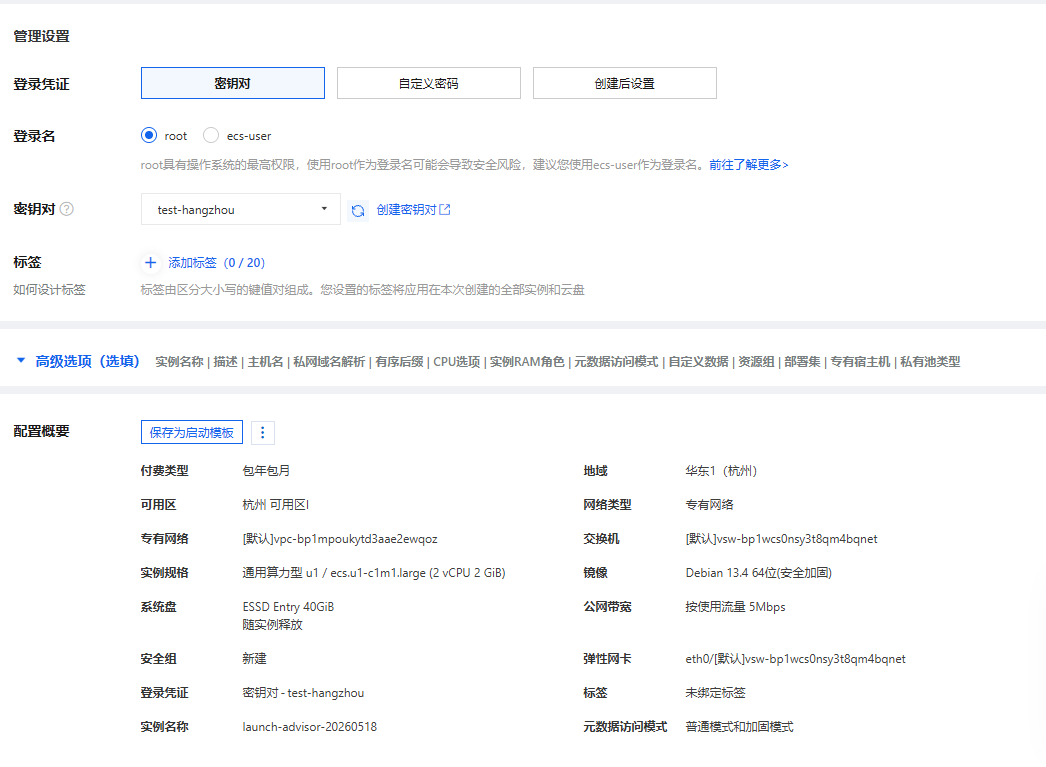
最后,还可以将配置保存为模版,以后可以快速启动一个实例,就不用单独每一项去选择了,特别适合在测试场景中是使用。
最后检查一下自己的配置是否符合预期,同时右侧会计算出金额,最后确认下单即可。
下单后,回到实例列表,稍等片刻即可以看到云端的 Debian 部署起来了。
如果你返现回到实例列表没有看到你的主机的话,需要切换到你购买主机的地域才可看到。
登录官方网址:https://cloud.tencent.com/
如果没有注册就自行注册一下,并登录;这一步还是比较简单的。
入口地址:https://console.cloud.tencent.com/cvm/instance/index?rid=1
在控制台页面,点击左侧的菜单栏实例。
此时在页面顶部,选择服务器所属区域。
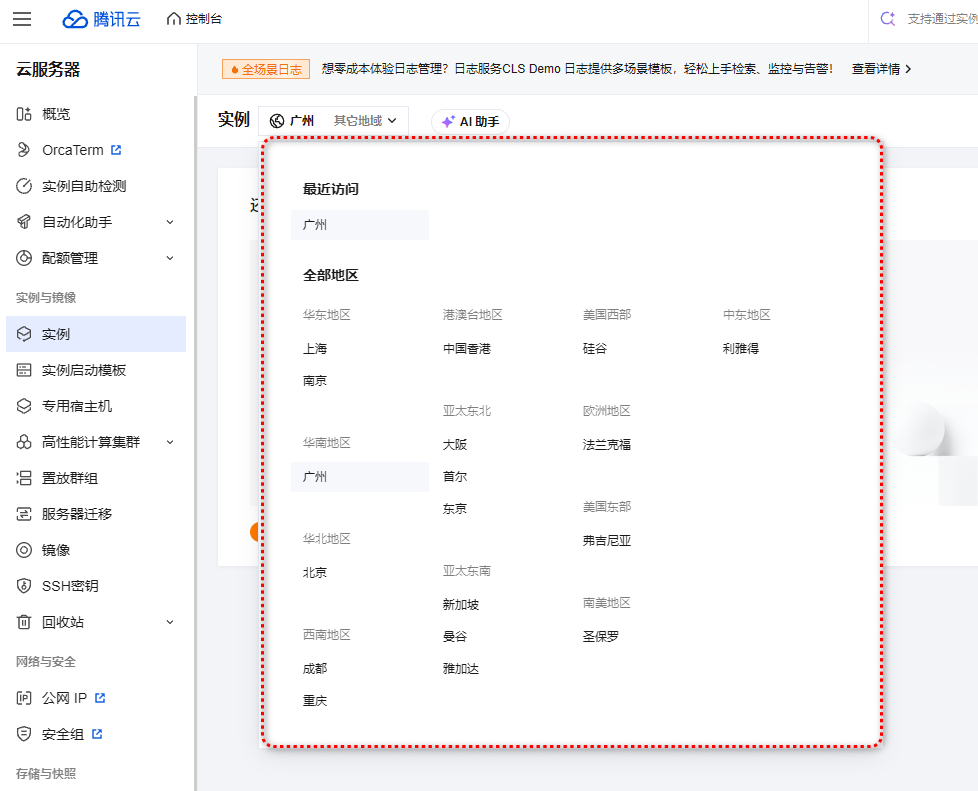
在控制台页面,点击左侧的菜单栏SSH密钥, 设置密钥,便于后续 SSH 连接。这里和前面阿里云的逻辑基本一致。
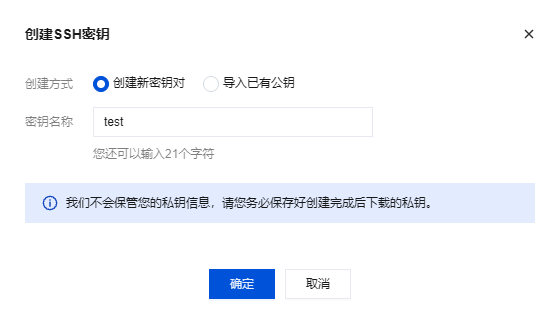
注意: 创建完成后请一定及时下载私钥,您只有一次下载私钥的机会。
这里和阿里云稍稍有一点不一样,腾讯云把 实例启动模板 提到了菜单栏,所以我们就直接先建立模板,然后直接启动的方式。
首先还是需要选择你的地域,模版也是要分地域的, 点击新建模版。
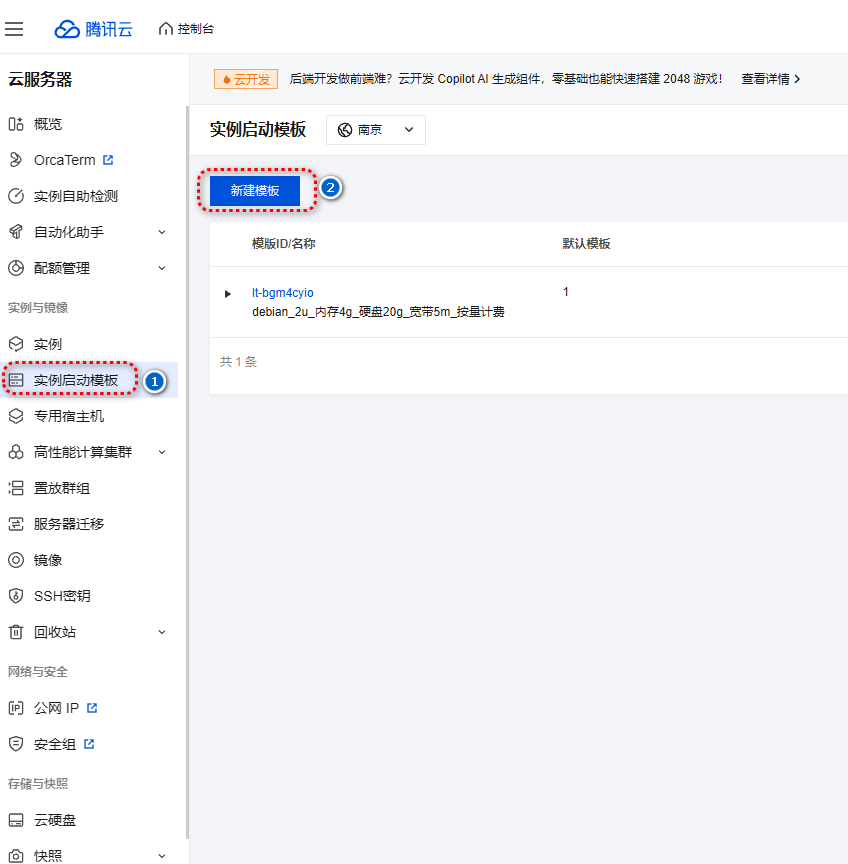
debian_2u_内存4g_硬盘20g_宽带5m_按量计费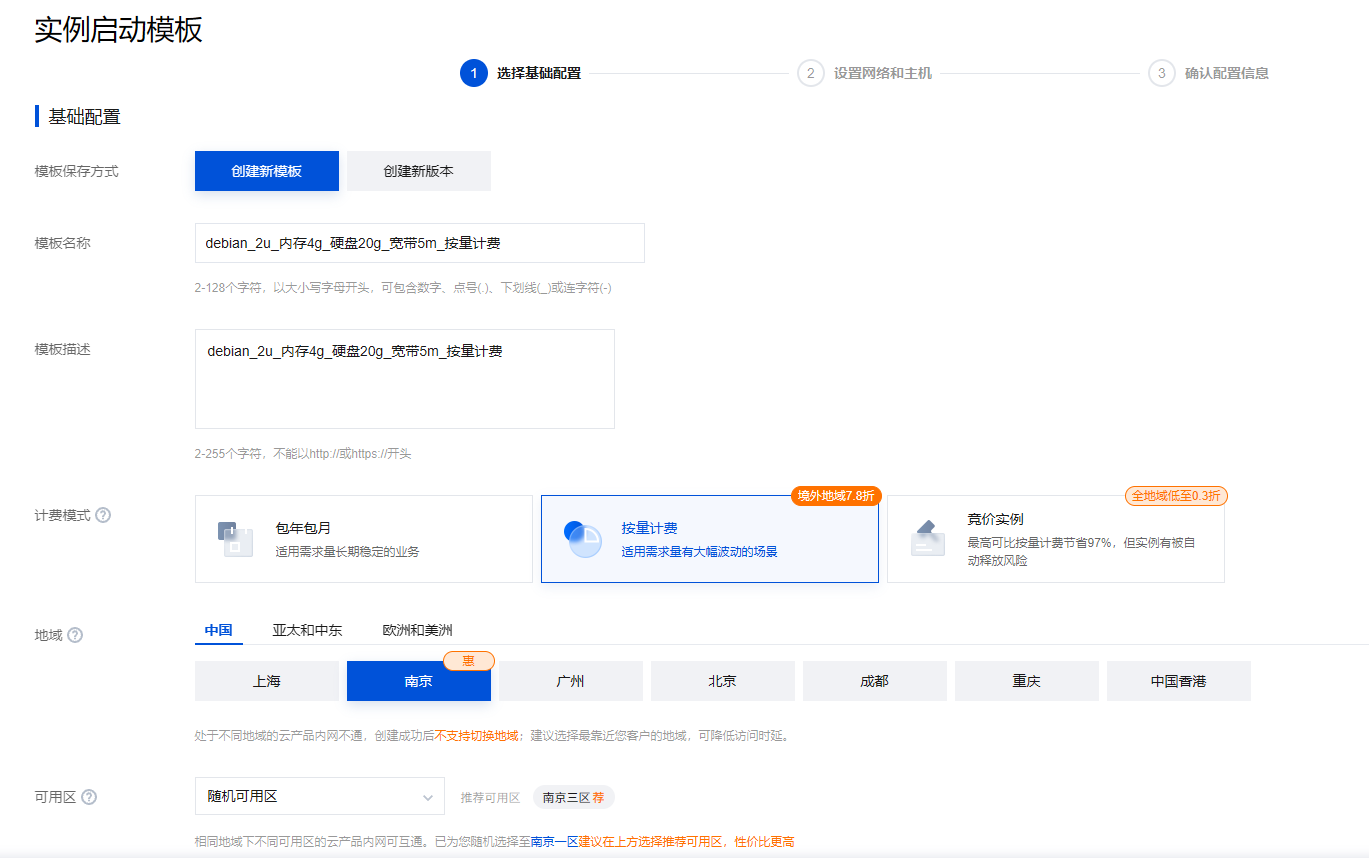
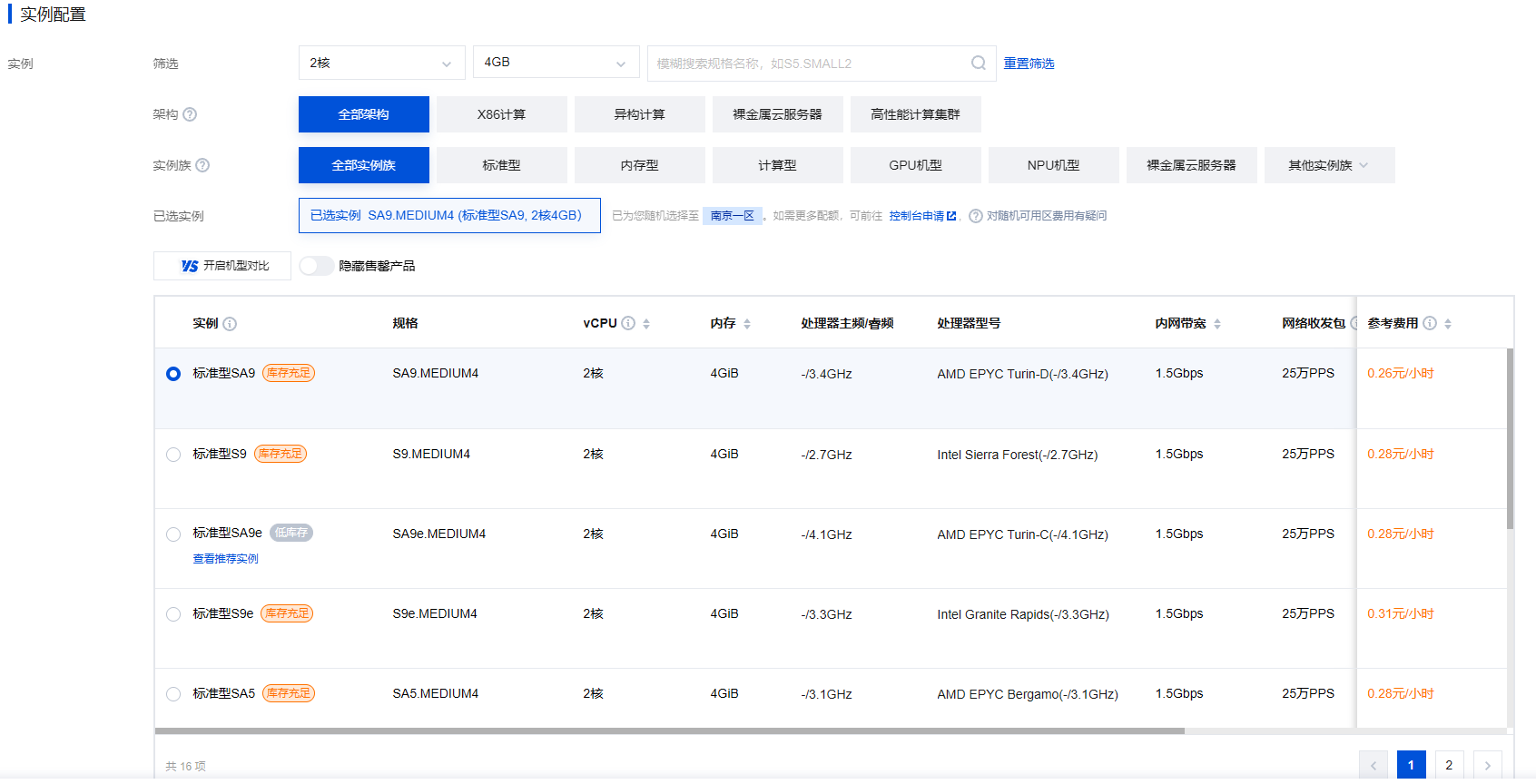
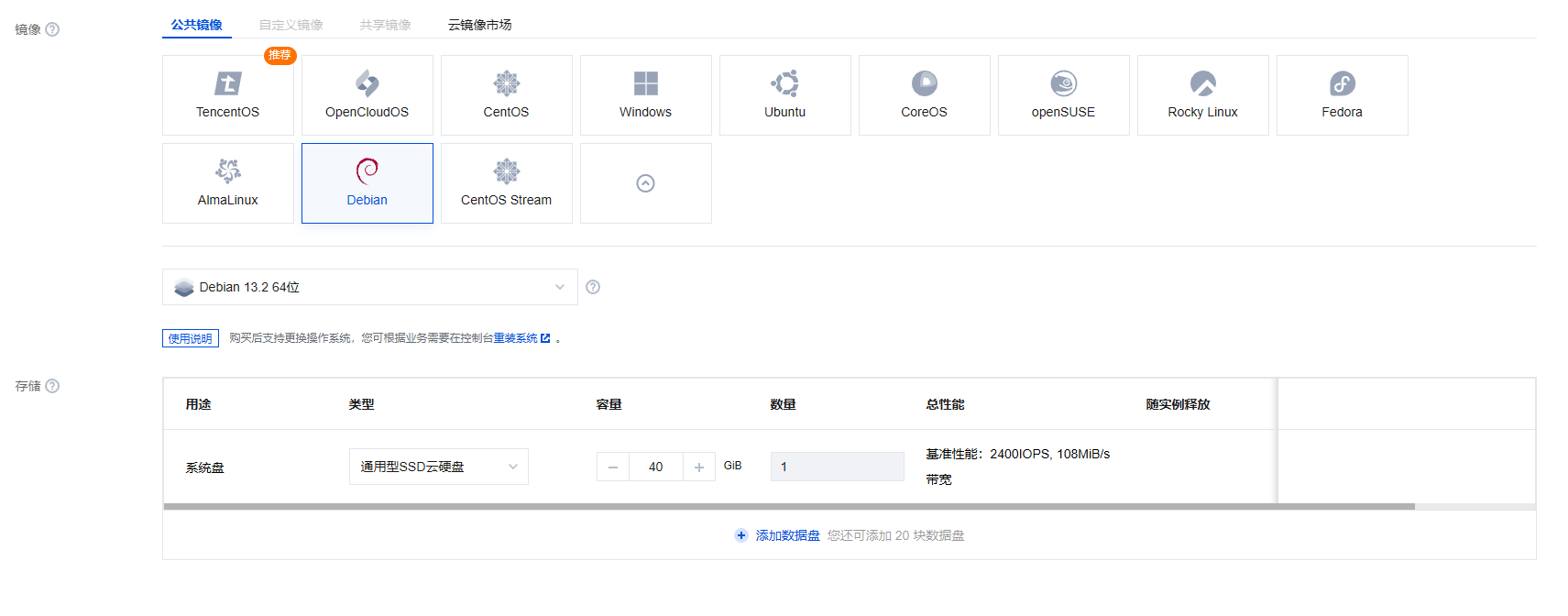
腾讯云有大多流行的镜像发行版。但是腾讯云的镜像更新要比阿里云慢一些,比如现在我看 Debian 的镜像就比阿里云慢了两个版本。不过可以进入系统后还可以升级。
系统快照备份等,和阿里云基本一致,这里就不再赘述。
在前面基础配置选择完毕后,就点击右下角的下一步,进入到设置网络和主机
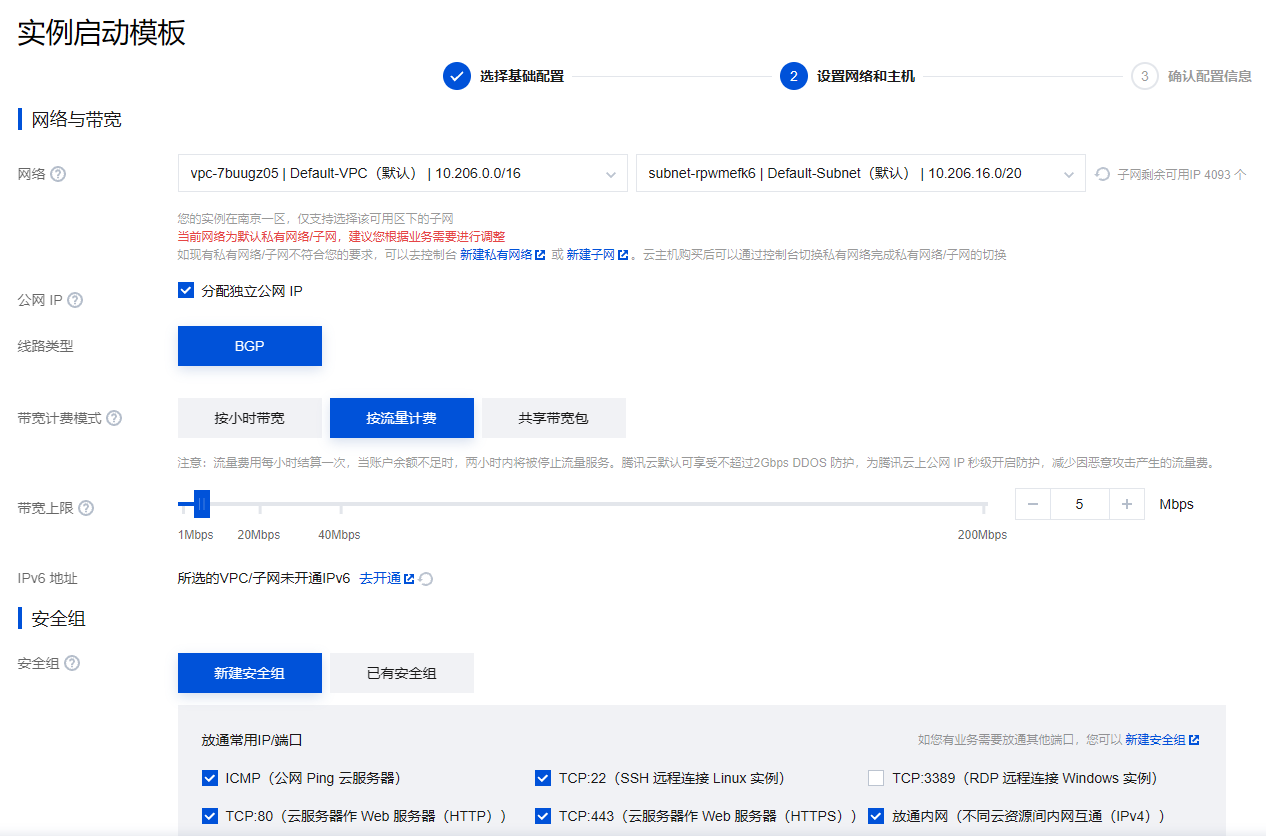
网络选择默认即可。
勾选分配独立公网 IP,可以看到带宽计费分为 按小时带宽 和 按使用流量 以及 共享带宽包 。
演示使用按量计费的方式。
新建的服务器都会默认给你一个安全组,也就是告诉哪些端口可以开放的。这也是根据自身使用来决定。
我们如果是 web 服务,80 443 肯定是需要打开的,我们还需要 SSH 连接服务器,所有默认的 22 端口也是需要勾选的。
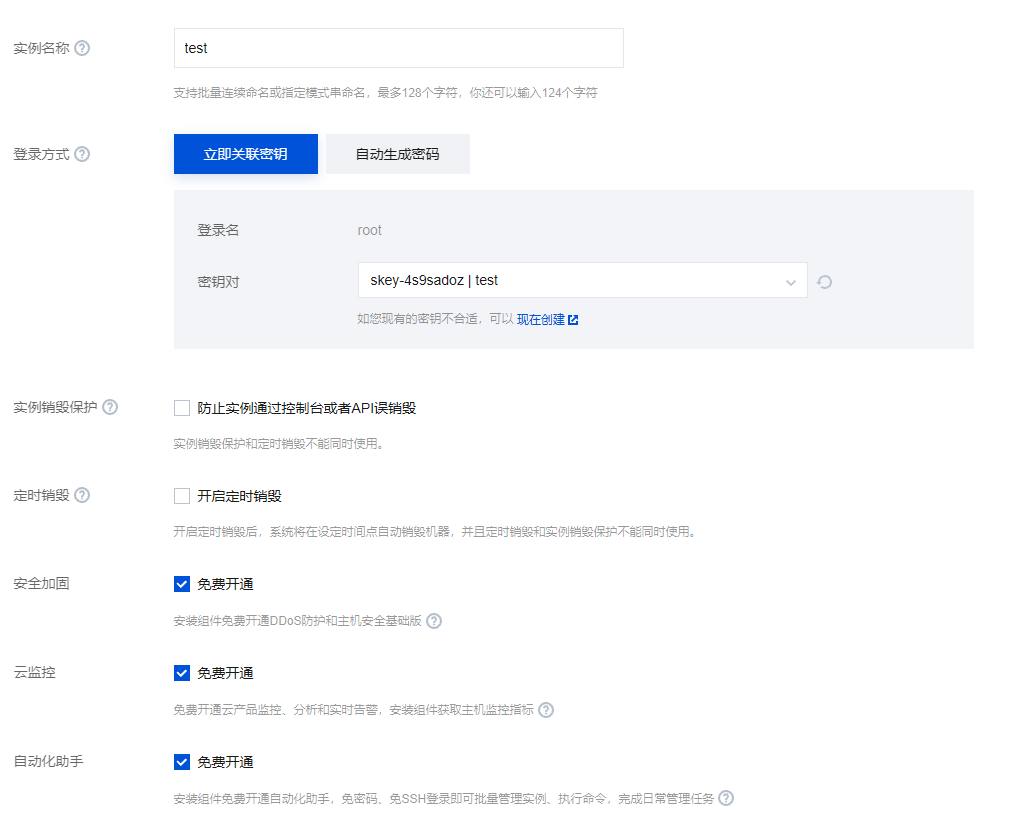
选择更为安全的密钥对,在前序步骤中我们创建了密钥对,在这里排上用场了。
选择 root 登录名,密钥对选择之前设置的密钥对即可。
至于高级选项,如果你是刚开始接触的话,建议不动,除非你知道你在什么。这里演示案例使用默认。
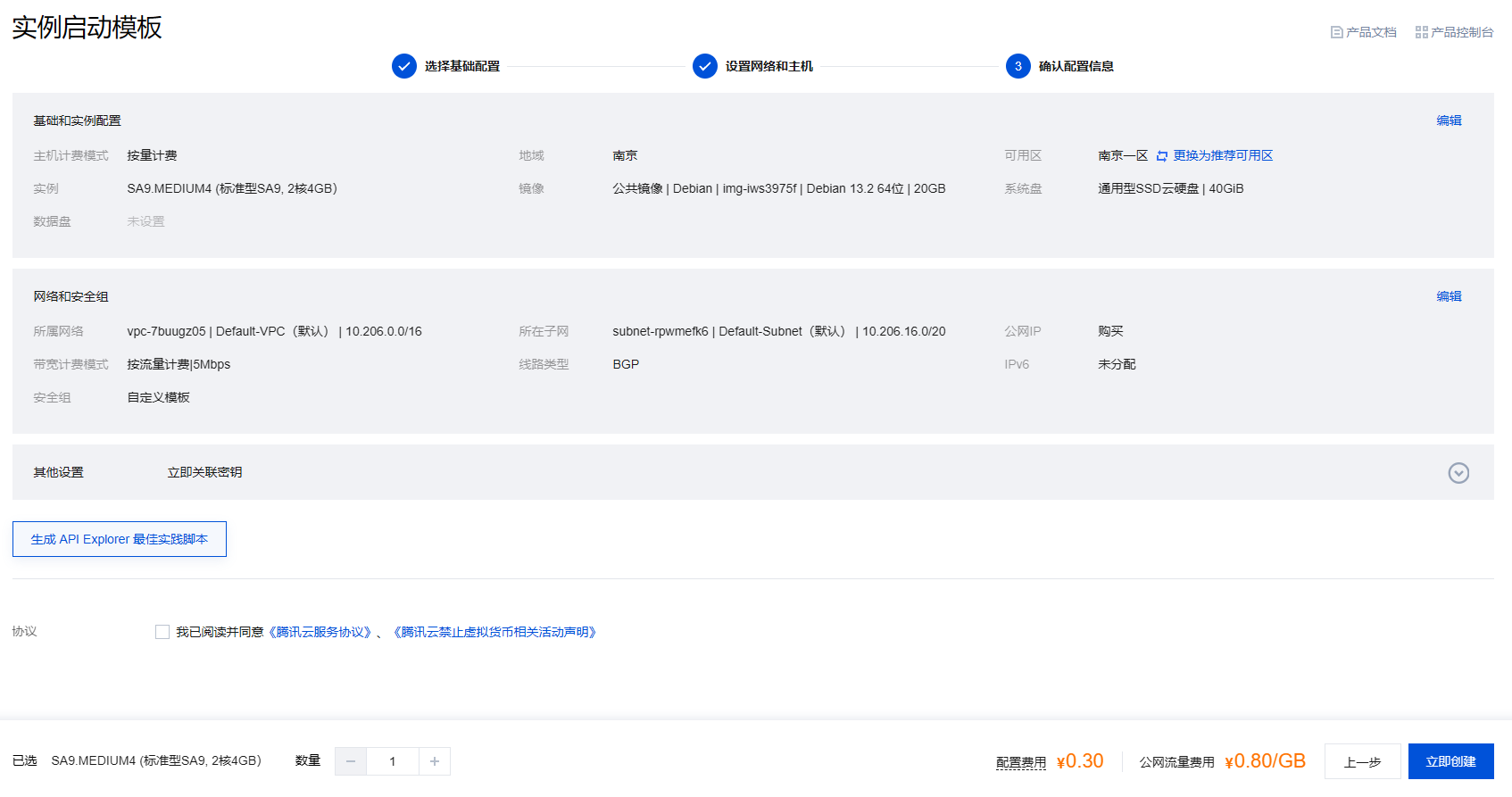
最后检查一下自己的配置是否符合预期,同时会计算出金额,勾选服务协议,最后立即创建即可。
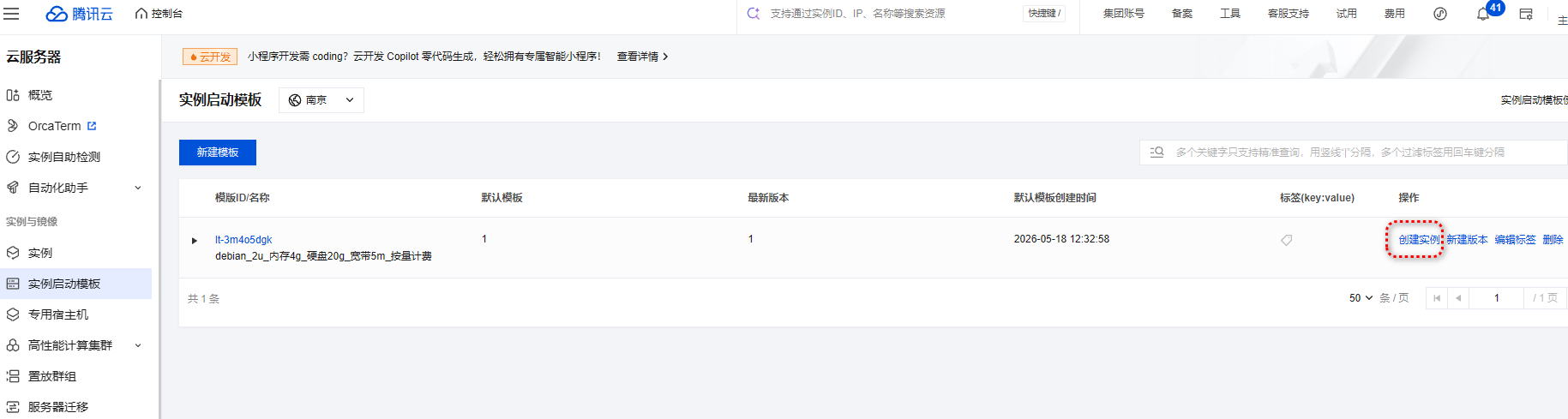
回到模板列表中可以看到已经创建好的模板。点击 创建实例 即可创建我们提前定义好的云端服务器实例。
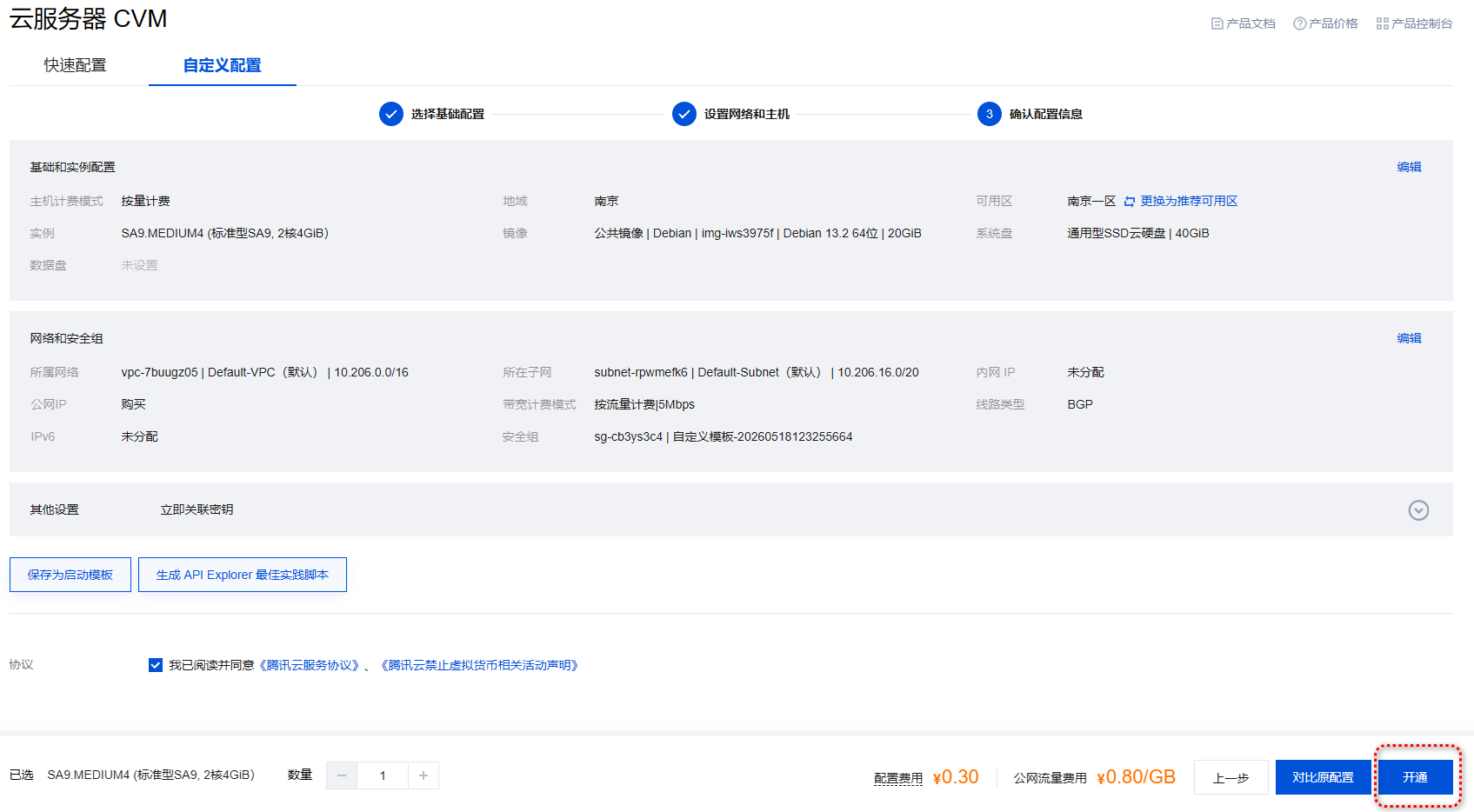
勾选服务协议,点击开通按钮,稍等片刻即可在实例列表看到新建的服务器启动了。
本文是『自建博客系统教程』系列第 3 篇,配套教程共 13 篇。
| # | 文章 |
|---|---|
| 01 | 《建站前置条件清单》 |
| 02 | 《如何使用 WSL 在 Windows 上安装 Linux Debian 发行版》 |
| 03 | 《如何在云服务器使用 Linux Debian 发行版》 |
| 04 | 《如何使用 tabby SSH 连接 Linux》 |
| 05 | 《使用 blog-tool 一键部署博客系统(10 分钟上线)》 |
| 06 | 《网站初始设置》 |
| 07 | 《文章编辑和媒体管理》 |
| 08 | 《页面管理》 |
| 09 | 《用户管理》 |
| 10 | 《评论管理》 |
| 11 | 《通知和链接》 |
| 12 | 《网站其他设置》 |
| 13 | 《商城和仪表板》 |
除非特殊声明,本站文章均为本站原创,转载请务必保留本文链接!
文章标题:如何在云服务器使用 Linux Debian 发行版。