除非特殊声明,本站文章均为本站原创,转载请务必保留本文链接!
文章标题:网站初始设置。

Tip
系列说明:本文是『自建博客系统教程』系列第 6 篇,配套教程共 13 篇,详见文末导航。
网站初始化设置依然按照:A 基础档,B 公网档,C 知识付费档,三档进行设置。
通过 《使用 blog-tool 一键部署博客系统》 已经博客部署到好后。本文依然使用示例域名 test.jiaopengzi.com 演示。
当我们通过浏览器访问test.jiaopengzi.com的时候,可以看到如下页面,说明我们已经成功部署了博客系统。
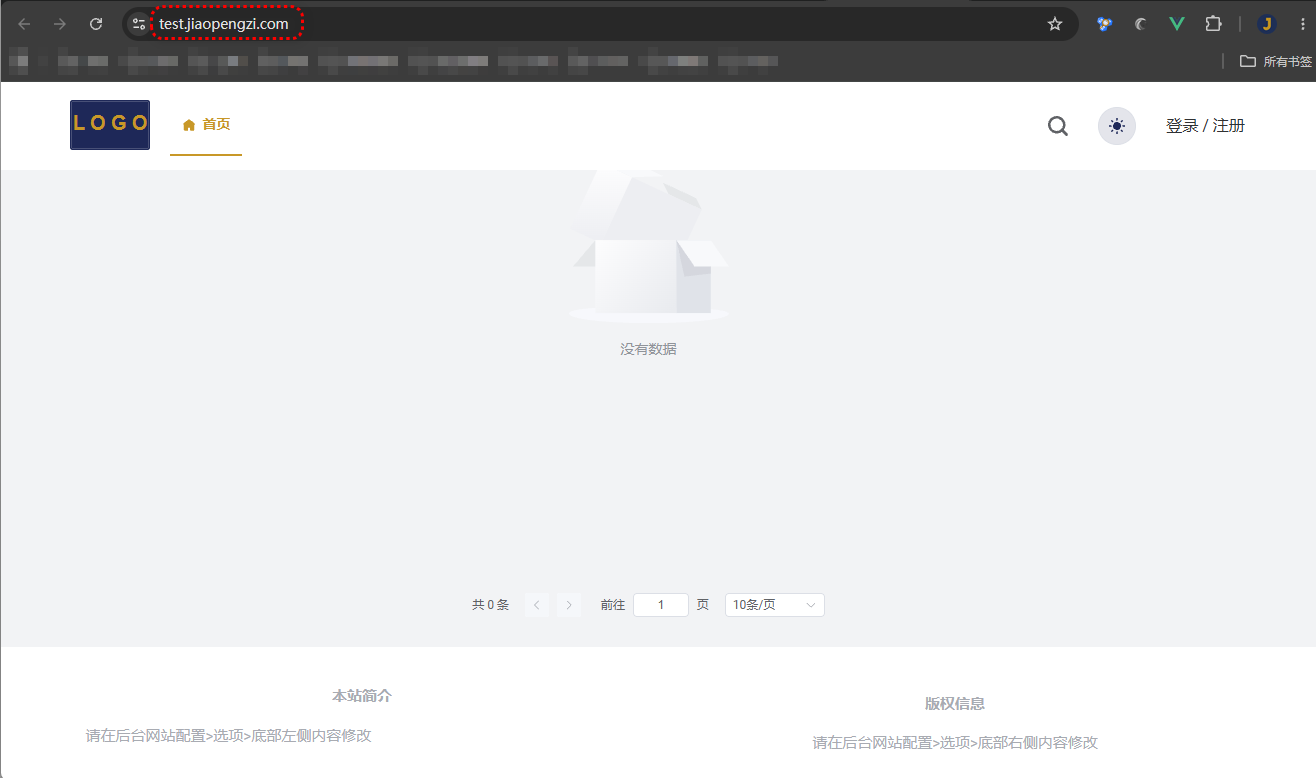
当前看到的网站首页是最初始化的状态,接下来我们需要通过初始化的设置来将博客完善,符合自己的需求。
点击右上角登录按钮,使用管理员账号和密码进行登录,登录完成后。点击头像进入后到后台管理,可以看到如下页面。
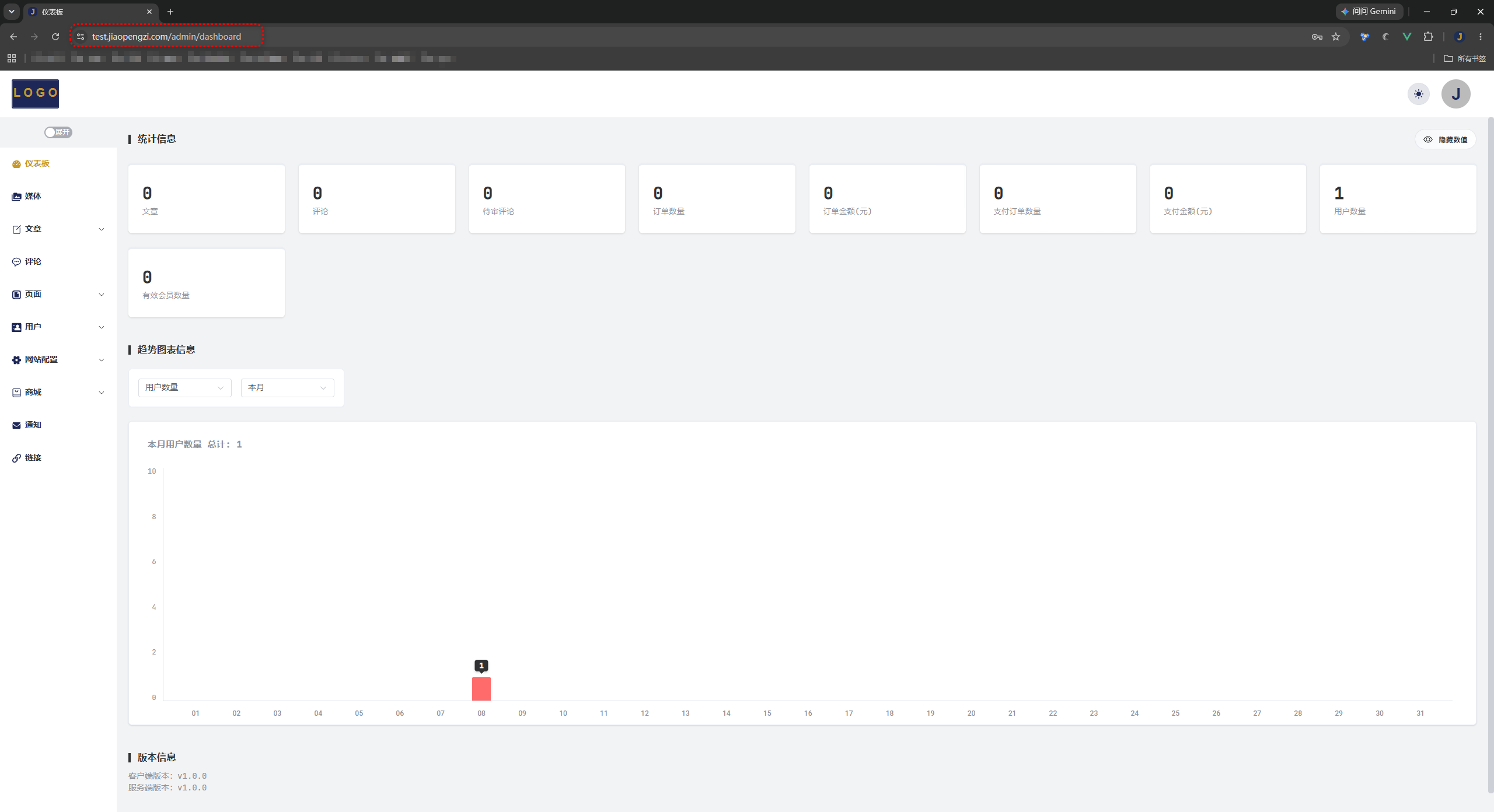
进入到后台首页后,我们将按照如下分档进行设置。
在 建站前置条件清单 准备好的 png 和 ico 格式的现在可以用上了
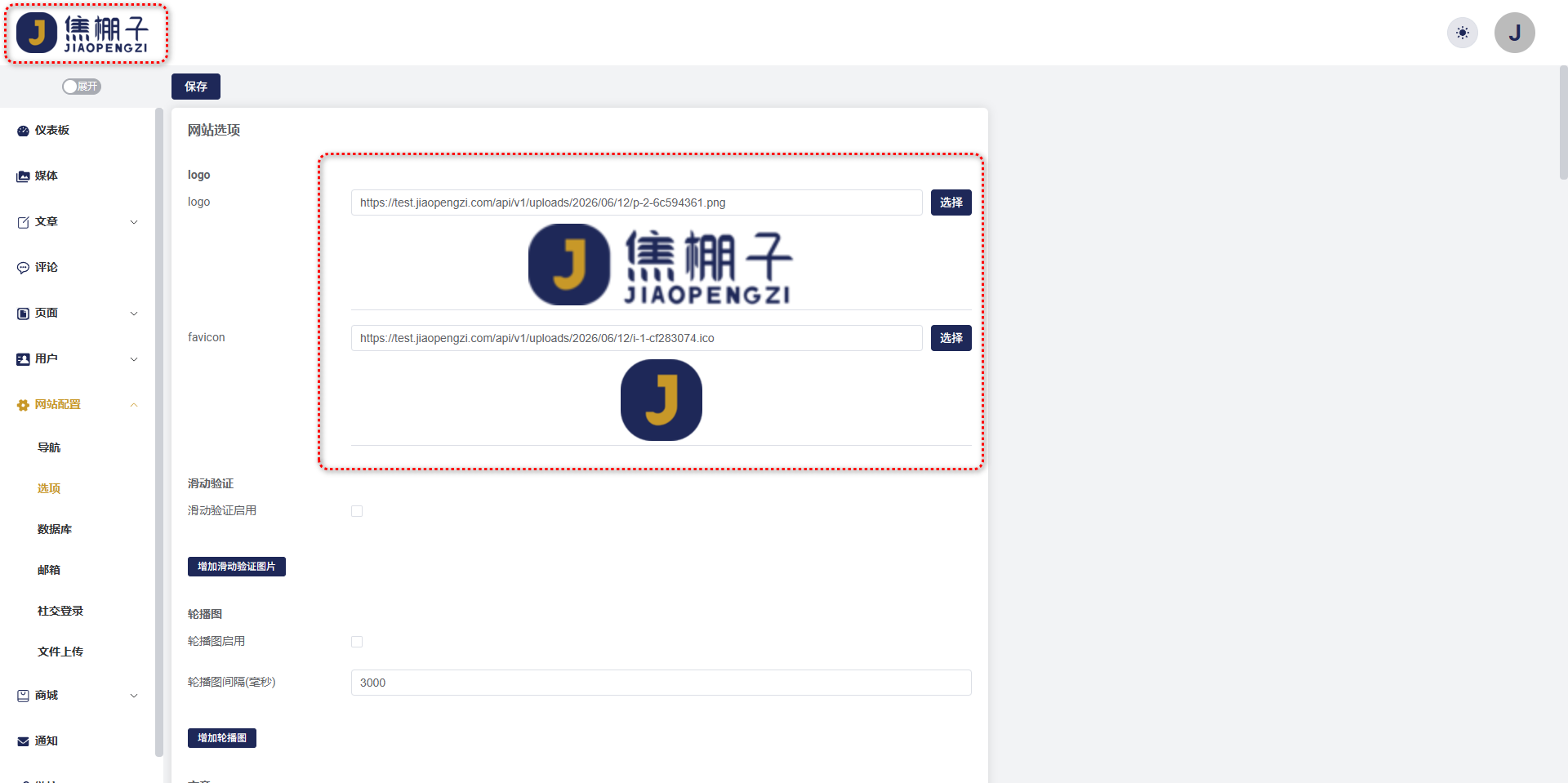
进入后台后,点击左侧的 网站配置 -> 选项 可以看到如下界面。
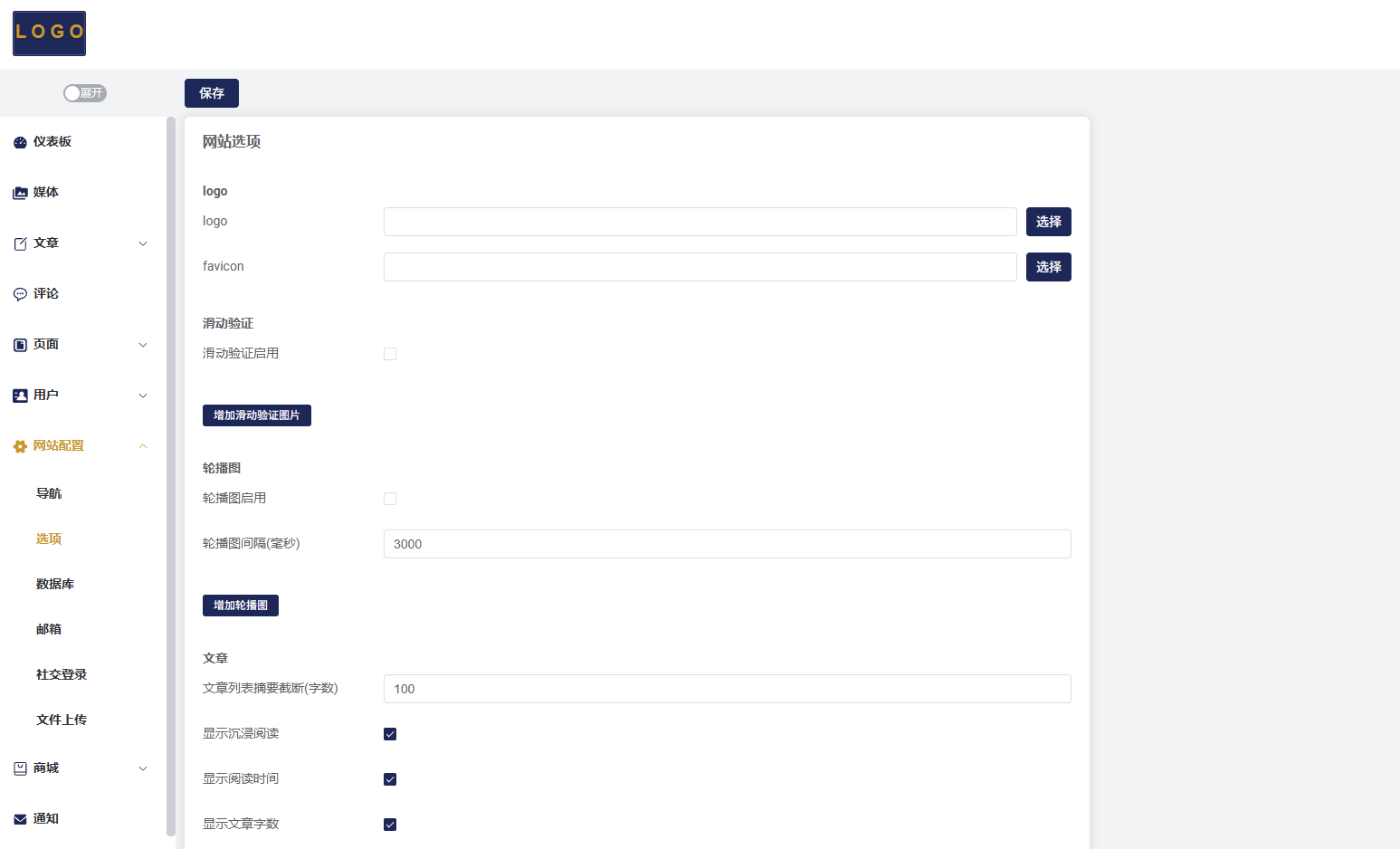
如果您已经有上述图片的链接则可以直接使用链接。没有图片链接的情况下,点击新增可以直上传本地图片到媒体库。
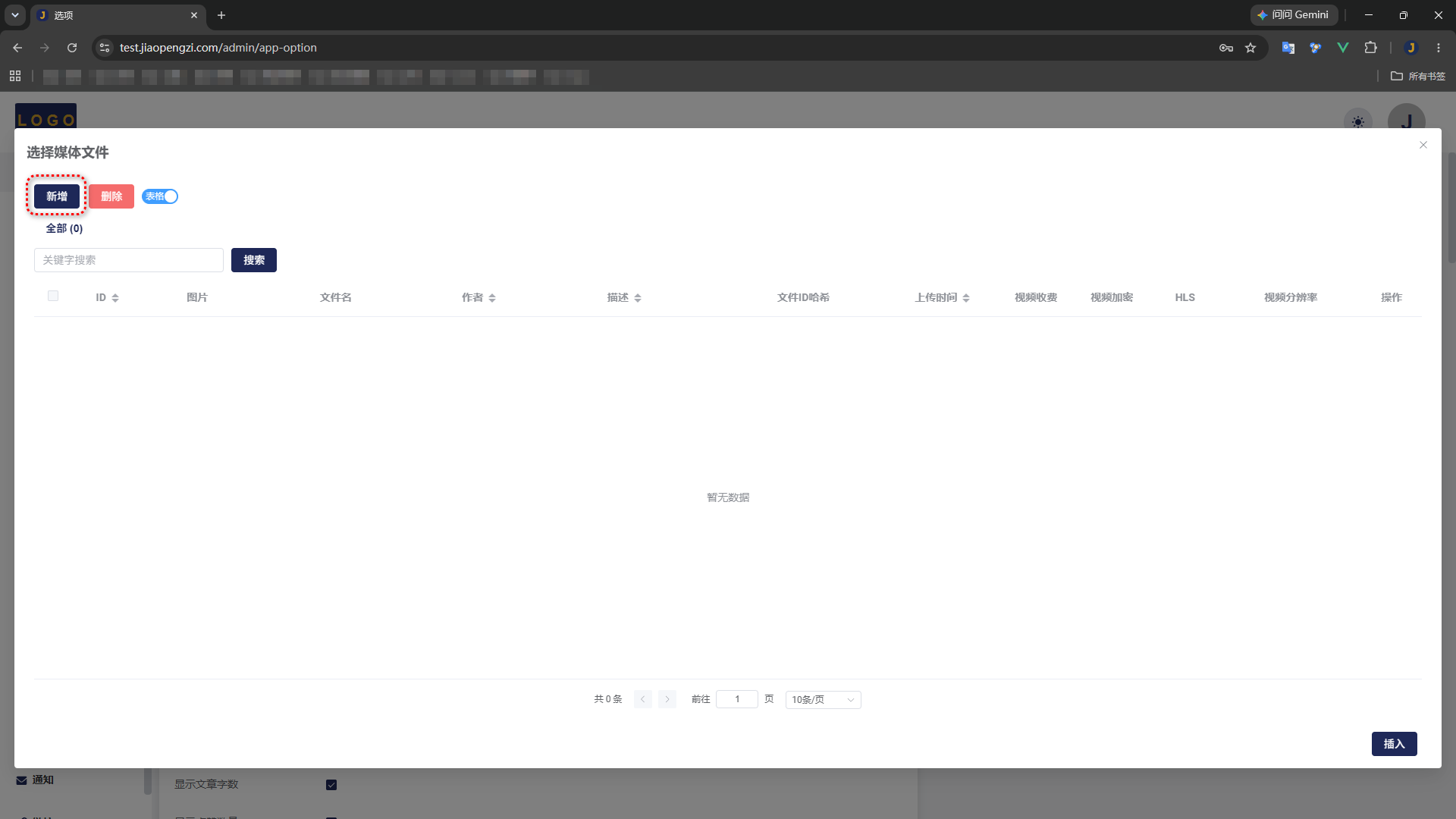
通过新增媒体后,然后将链接插入,然后保存,刷新当前页面。即可看到新的 logo 生效。
找到当前选项中的 首页标题 和 首页副标题 根据自己的需求设置。
找到 底部标题和内容 根据需要填写网站的相关介绍,如果不想展示底部内容,可以直接删除,则不会展示。
初始化即为网站默认的主题风格,不一定适合每个人。您可以使用一些常设的主题。具体操作方式点击右上角的主题样式设置按钮,在弹出面板中选择自己喜欢的主题。
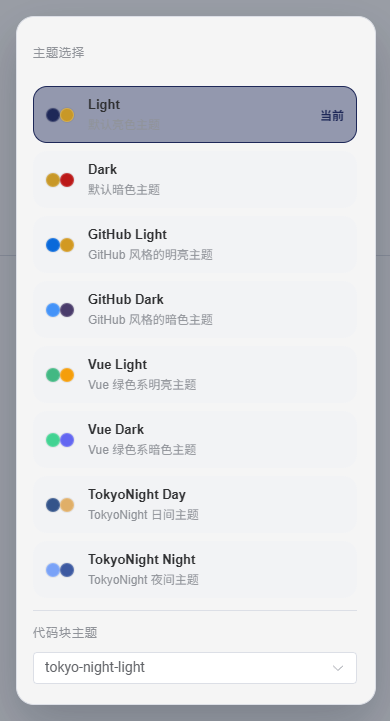
当然常设主题,也是不能满足所有人的,后台开放了主题自定义的功能。
在 网站配置 -> 选项 找到样式相关 自定义 CSS。 我们已经准备好的示例,点击 插入 CSS 示例 可以看到插入的示例,都有相应的中文注释的,可以根据自己的需要去修改。
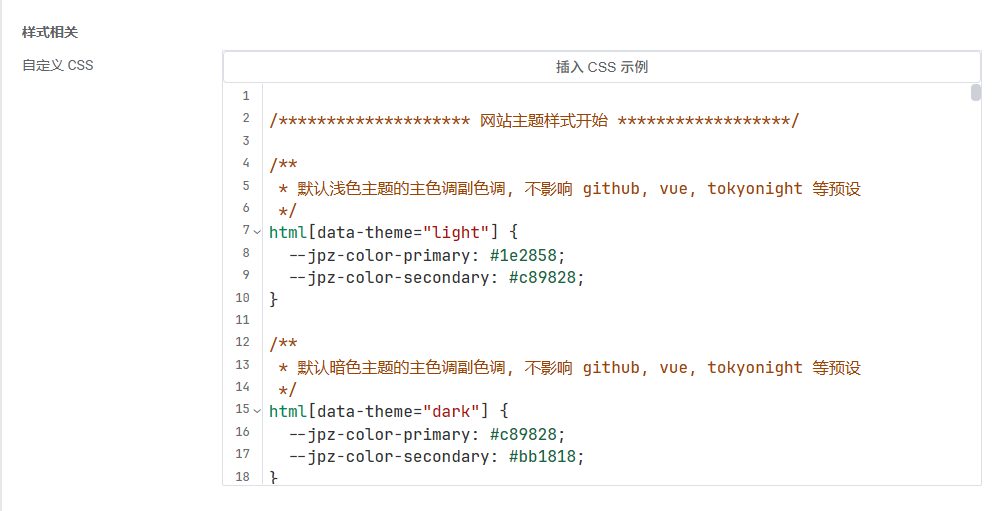
有的朋友可能会说内容太多了,不知道怎么改,现在 AI 很强大,您将示例复制出来,同时将您的对主题颜色的需求加上,让 AI 给您修改好再贴回来即可。
这样就可以自定义自己的主题样式了。记得修改完后点击保存,然后刷新网页即可生效。
当需要将博客开放到公网上,可以将网站介绍添加上。
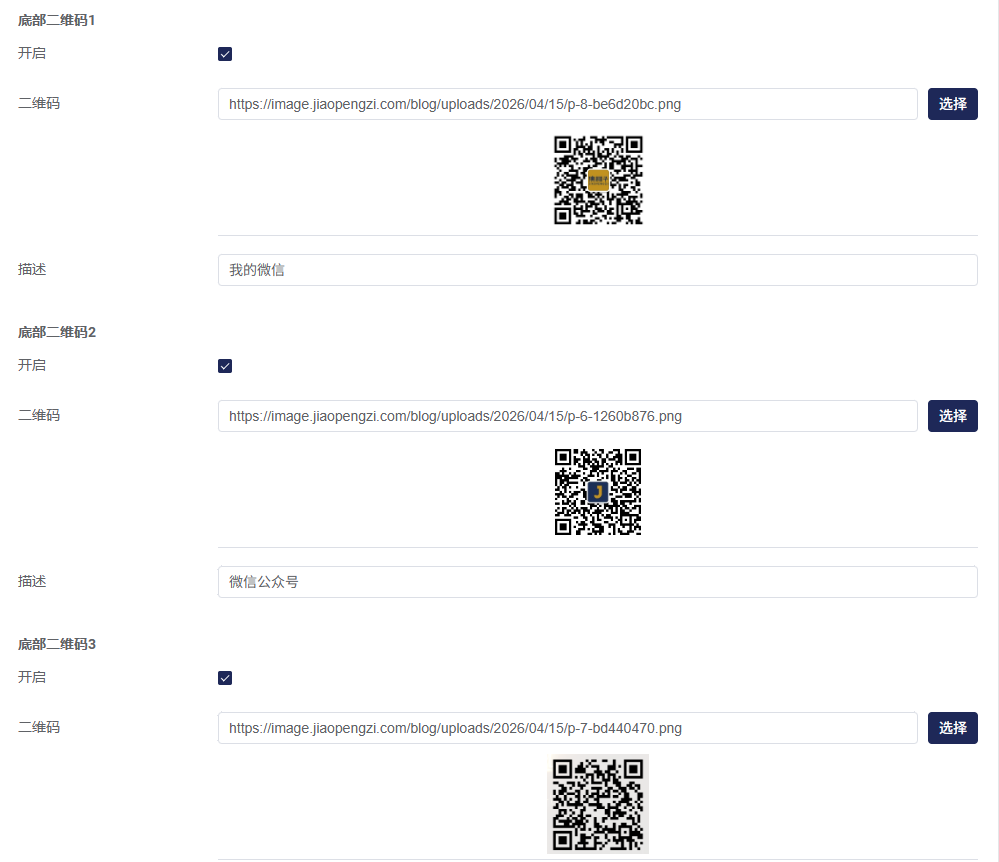
找到 底部标题和内容 根据需要填写网站的相关介绍,如果不想展示底部内容,可以直接删除,则不会展示。
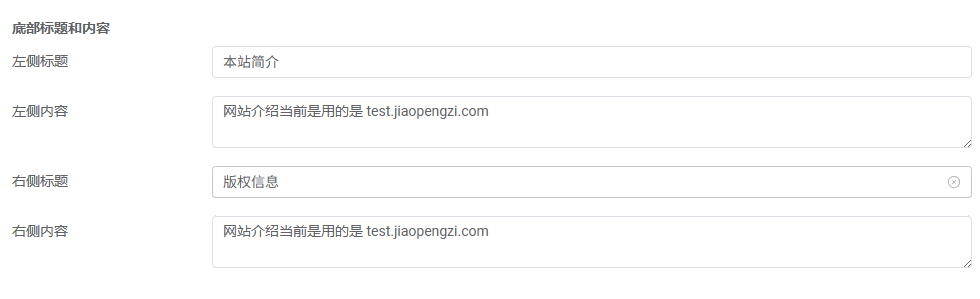
这里我们设计了三个二维码的位置,可以根据自己的需要来修改。
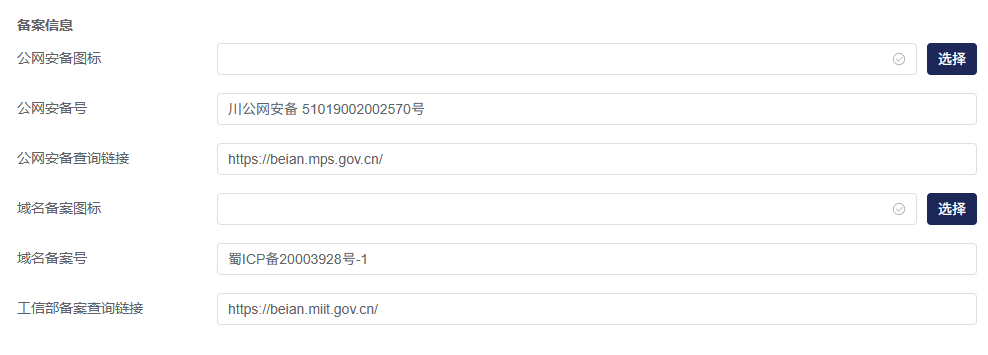
公网发布就需要将网站的备案信息添加上。
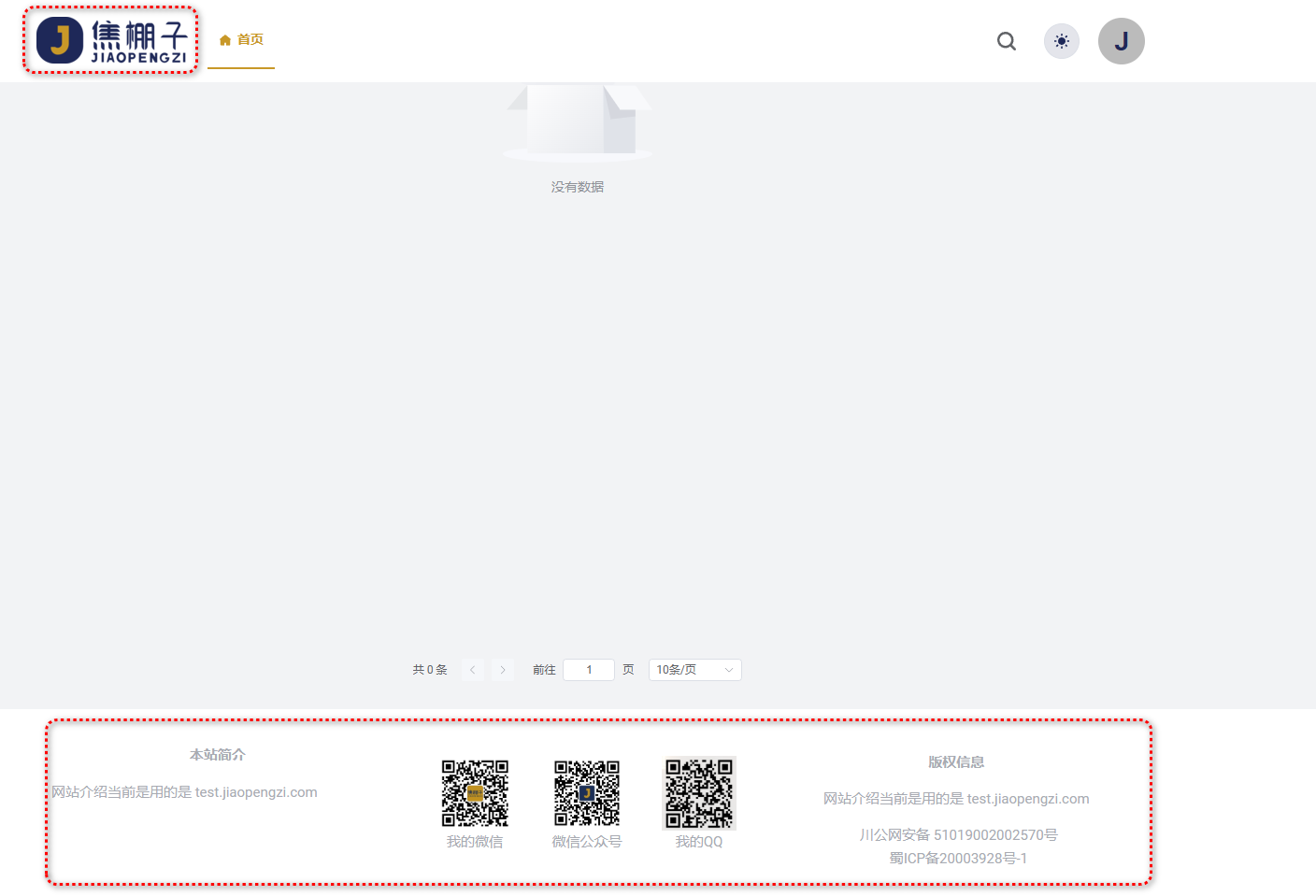
保存后,回到主站首页可以看到这些信息生效。
当前博客设计通知用户的方式是使用邮箱。如果需要开启用户注册和开启知识付费功能,则需要设置发送邮件的邮箱配置。
这里我们使用阿里云的邮件推送服务。可以在阿里云控制台搜索 邮件推送 即可找到入口。阿里云每天都有一些免费的额度,如果少量业务是够用。
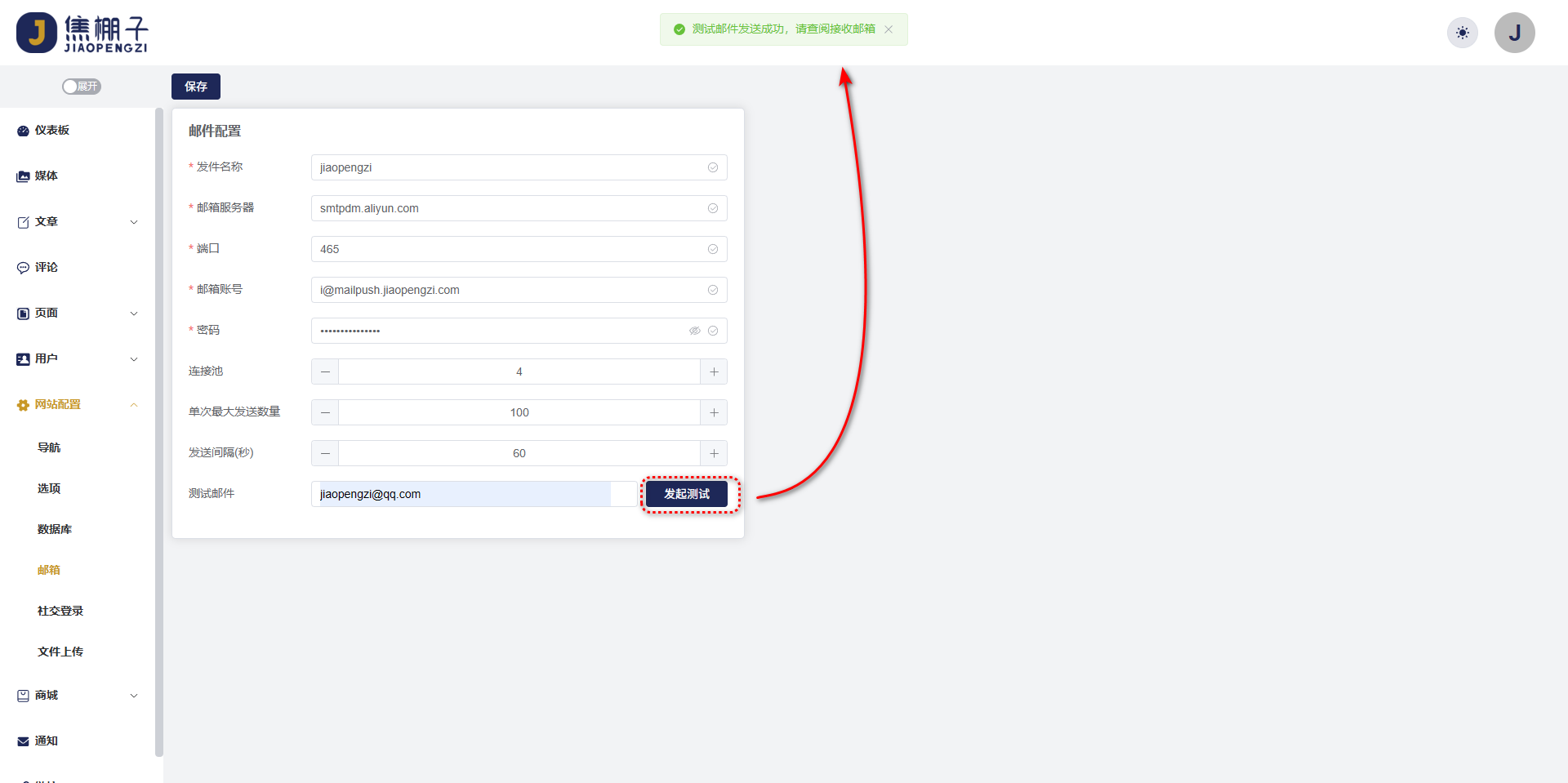
端口、连接池、单次最大发送数量、发送间隔等保持保持默认即可,如果您需要修改,前提是您知道您在干什么。
信息填写好后,先保存,然后在测试邮件,发起测试,查看目标邮箱,能收到测试邮件,表明邮箱配置正确。
社交登录为了让用户有更好的登录体验,但是不是必选项,需要按照下图中标识的链接去申请。申请成功后按照对应提示填写即可。
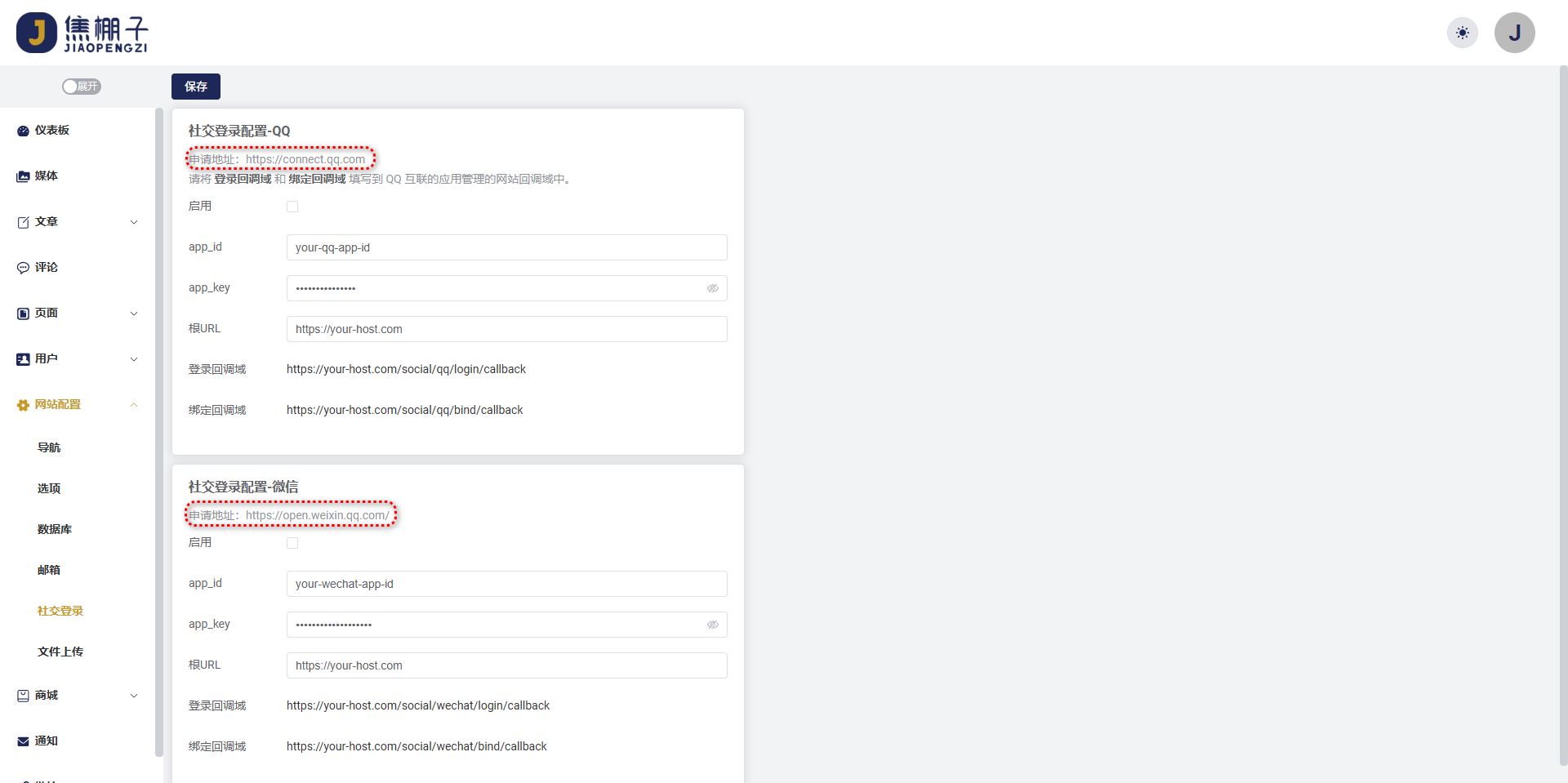
如需体验可以到笔者主站登录页尝试。
进入到 商城 -> 支付配置, 在 建站前置条件清单 中已经准备好的支付配置,填写好。
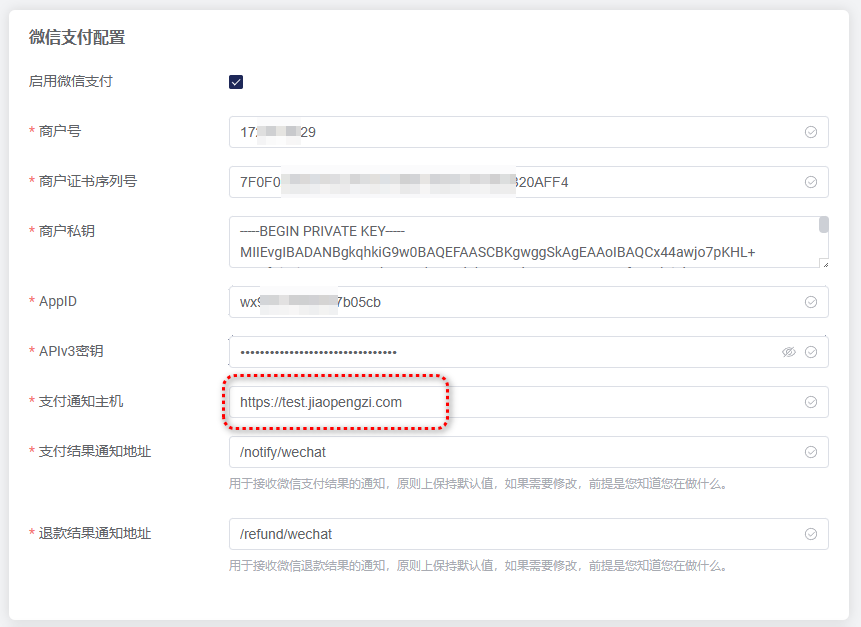
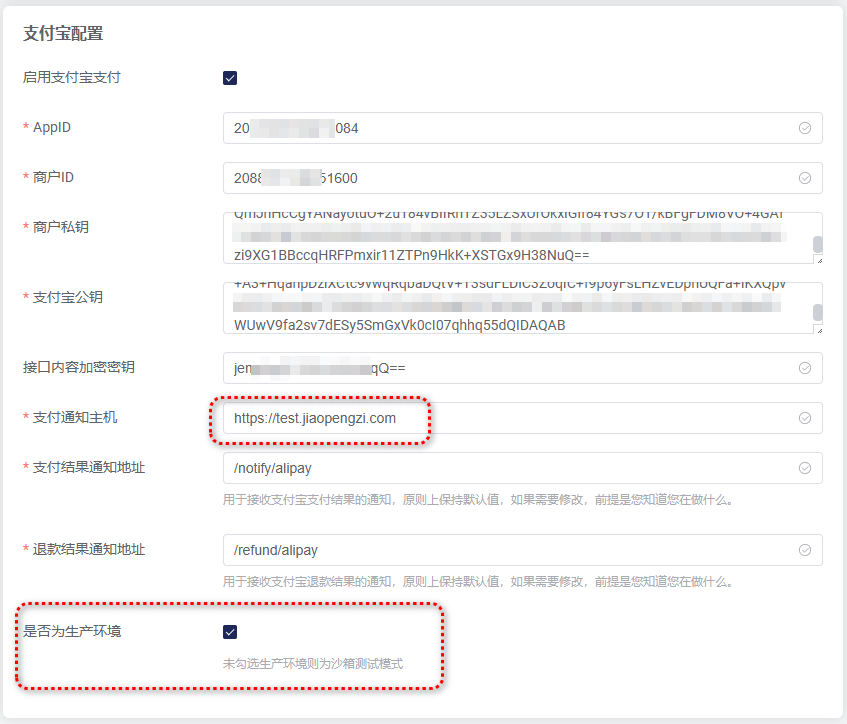
注意: 支付通知主机 默认就填写自己的主站根地址,支付结果通知地址 默认不要去修改。支付宝支付勾选生产环境。
普通非知识付费博主用户都是可以免费使用,但是涉及到知识付费,那么就需要和按照订单收收取一定比例的费用。没有订单不收费。也就是说保证博主有收入的情况下才收费,最大地减少博主的压力。
在支付配置设置好以后必须激活计费中心。
导航到 商城 -> 计费中心 可以看到为激活的状态。
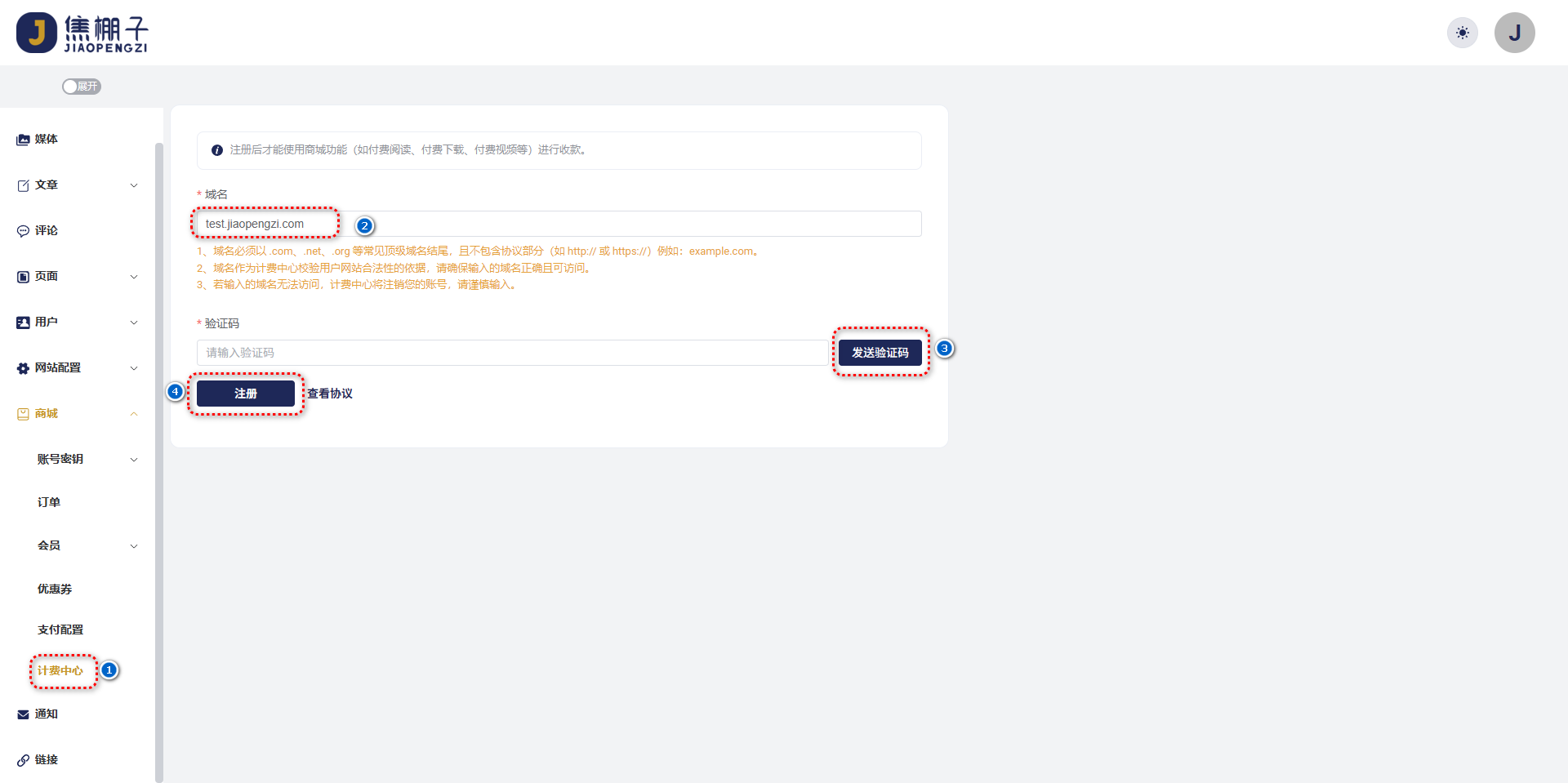
这里的域名就是当前使用域名,需要保证真实性,申请后,会定期巡查,如果不符合将会禁用计费中心权益,也就不能实现知识付费功能。
点击发送验证码,将发送到最开始部署博客的管理员邮箱。
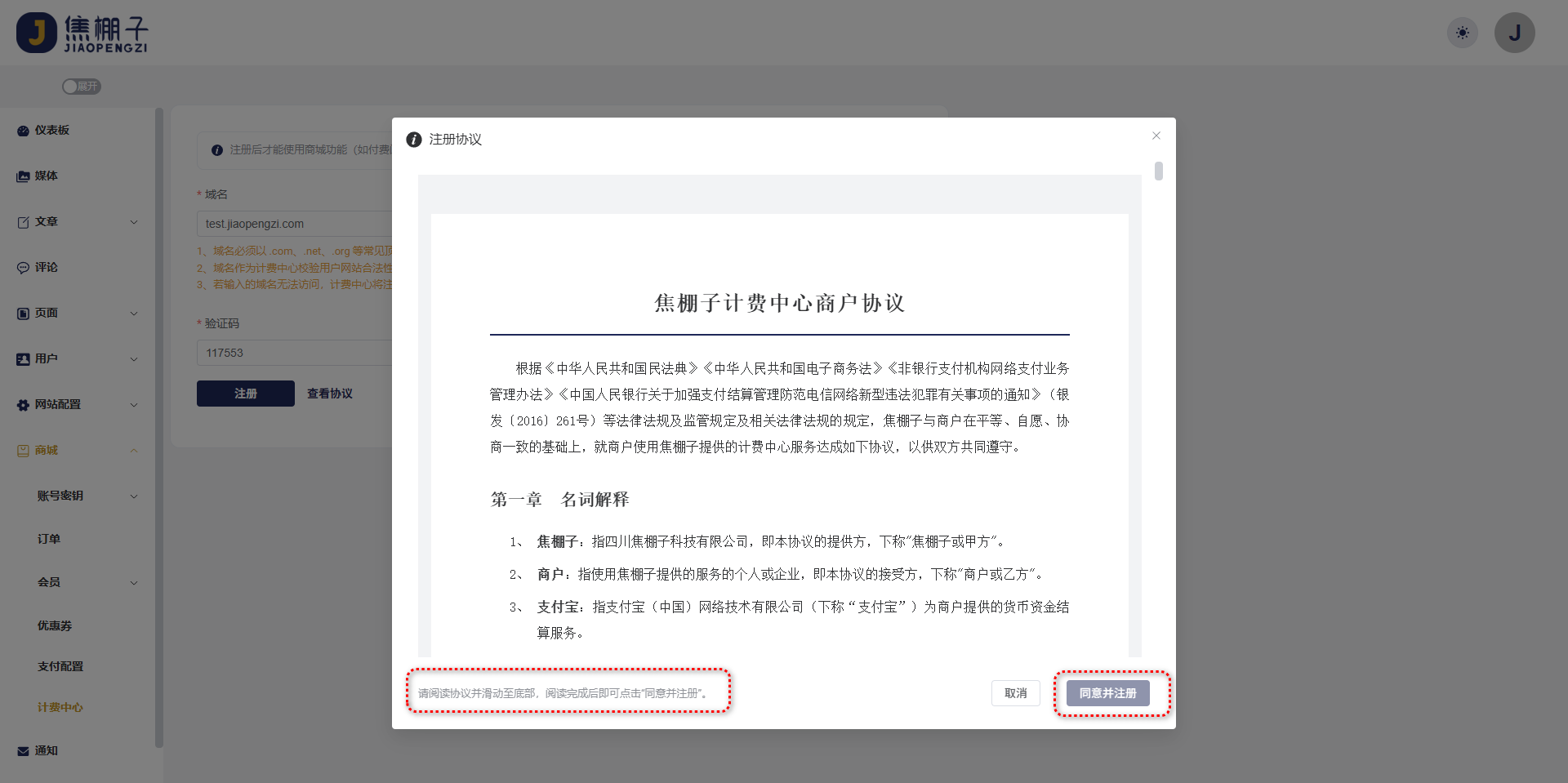
商户协议需要滚动到底部才能点击同意并注册。
注册完成后,会有一个小额的测试使用的计费中心奖励。
余额不足则需要进行充值,才能继续使用知识付费功能。
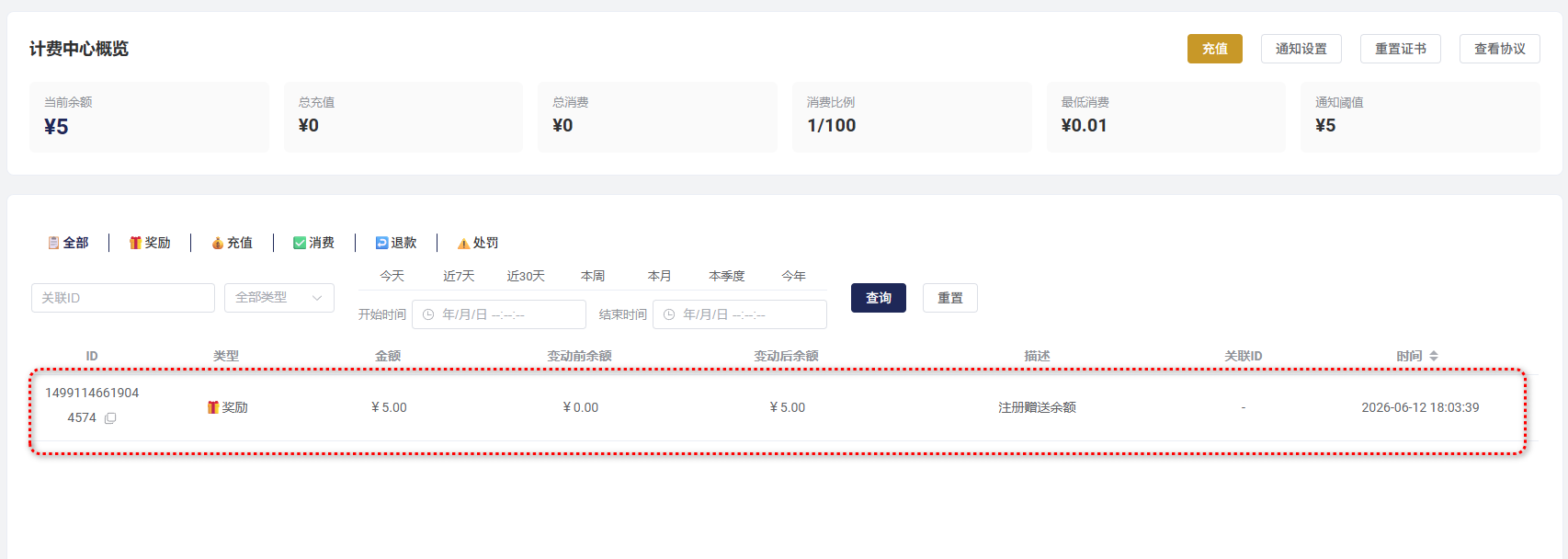
当前博客系统的知识付费的设计,可以单独按照文章或视频为基础来形成订单进行收费,同时也支持会员体系。
导航到 商城 -> 会员 -> 角色 -> 新增
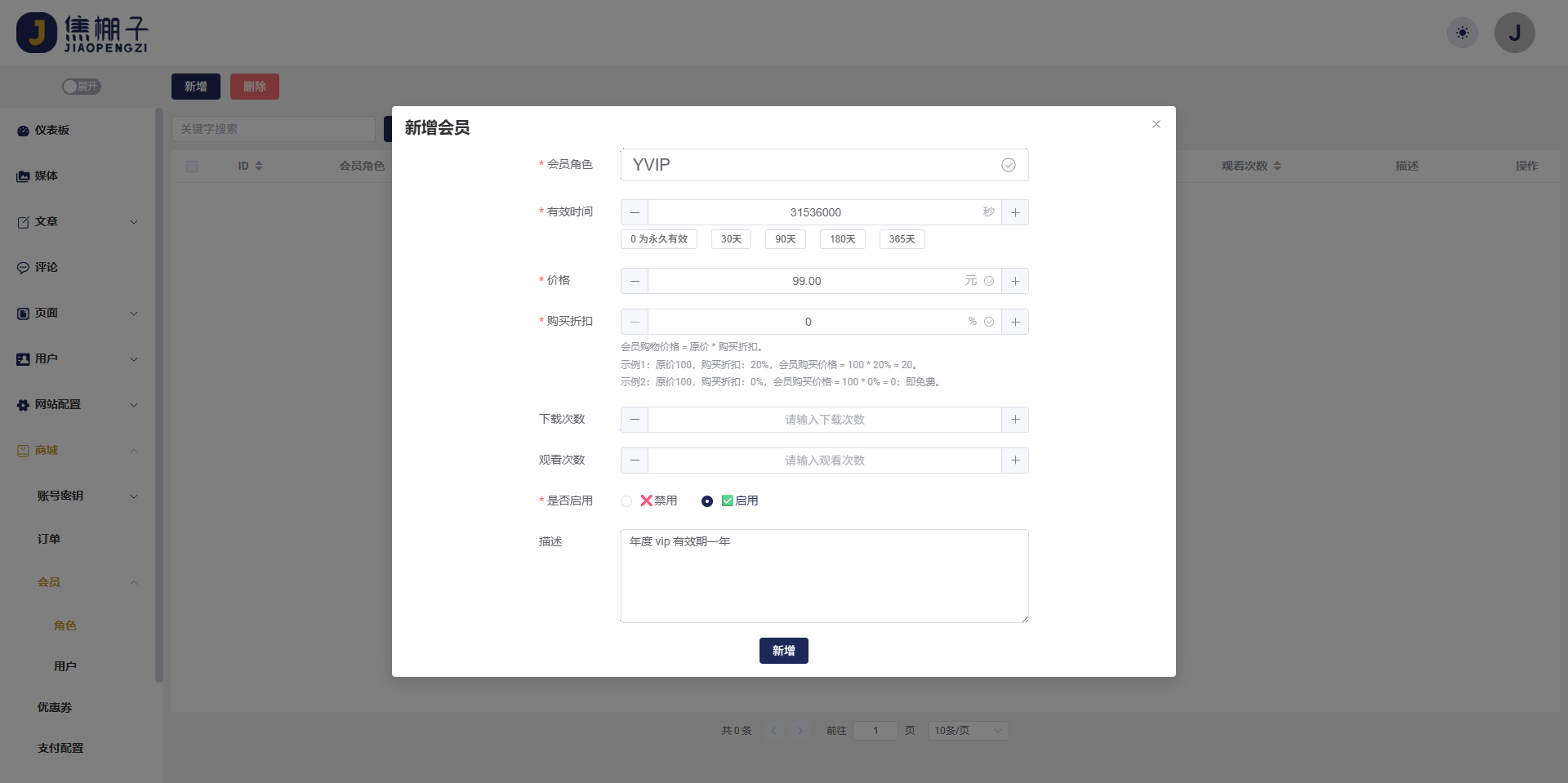

VIP 角色设计,可以根据自己的需求来调整。常规的方案会有月度、年度、多年、永久 几种 VIP。同时配合价格和购买折扣等来形成差异化。
另外,下载次数和观看次数,目前是预留并无实际意义。
如果需要配合一些优惠券来实现营销活动,可以根据自己需要来设置优惠券。优惠券可以按照优惠固定金额或者百分比来优惠。
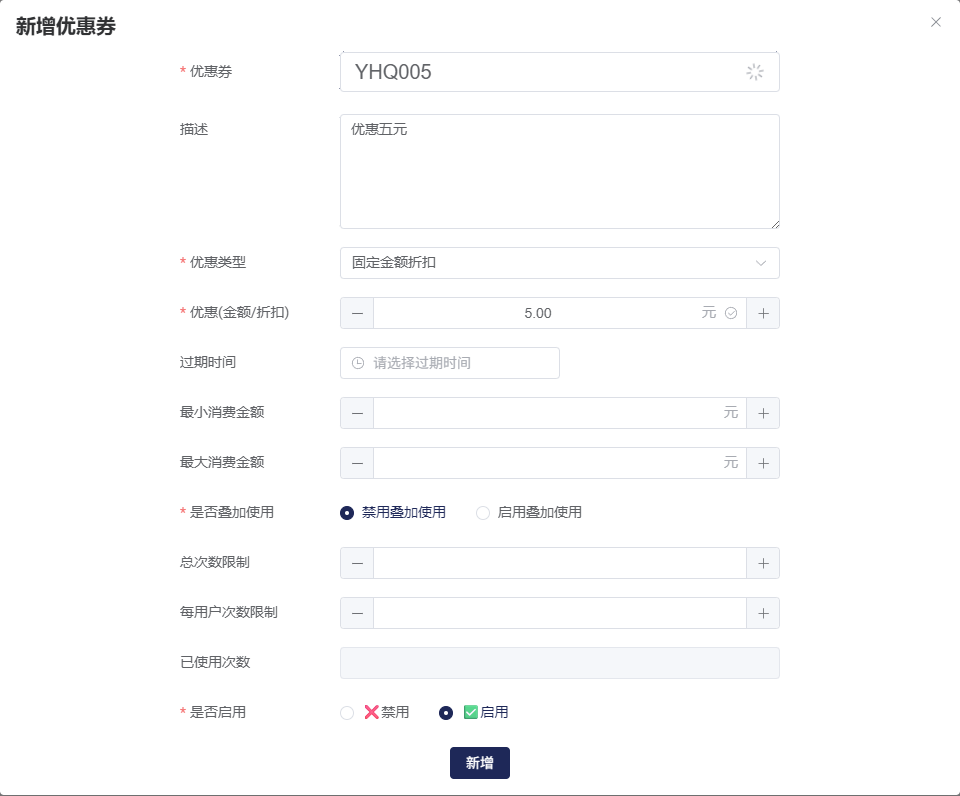

优惠券可以设置相应的限制条件,如过期时间、最小和最大消费金额、是否叠加、限制次数等。
账号密钥有偿分发。首先在账号密钥中的产品选项中,新增产品。
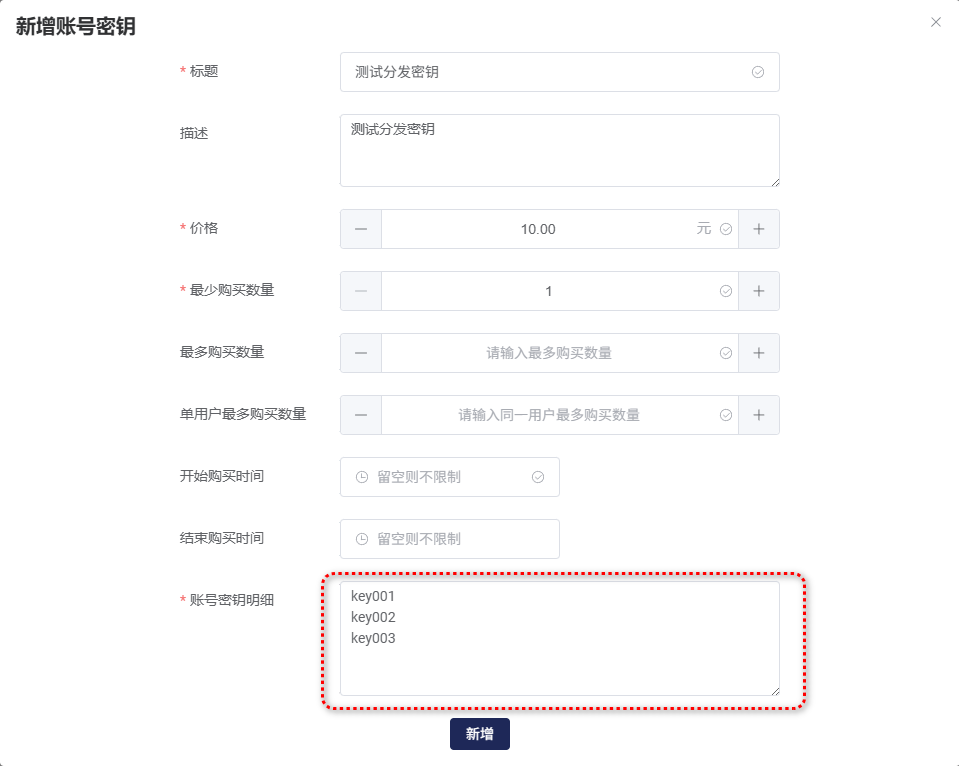
账号密钥明细,按照换行分割。

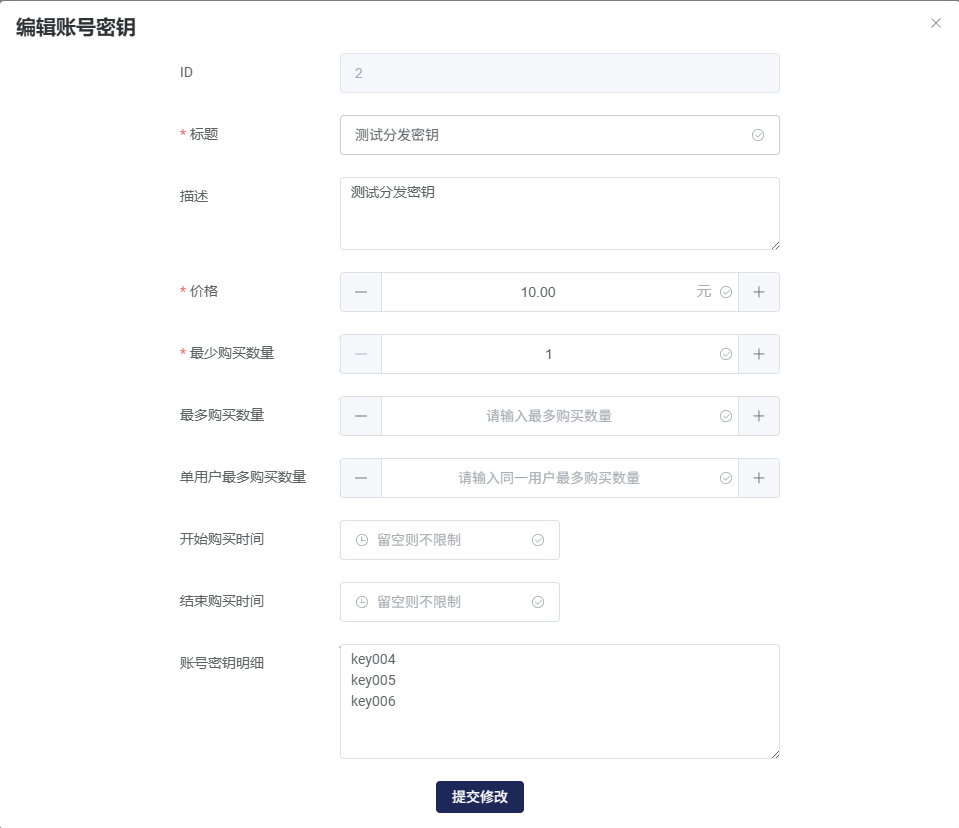
如果需要追加账号密钥,可以再次编辑即可。

同时也可以通过明细去查。
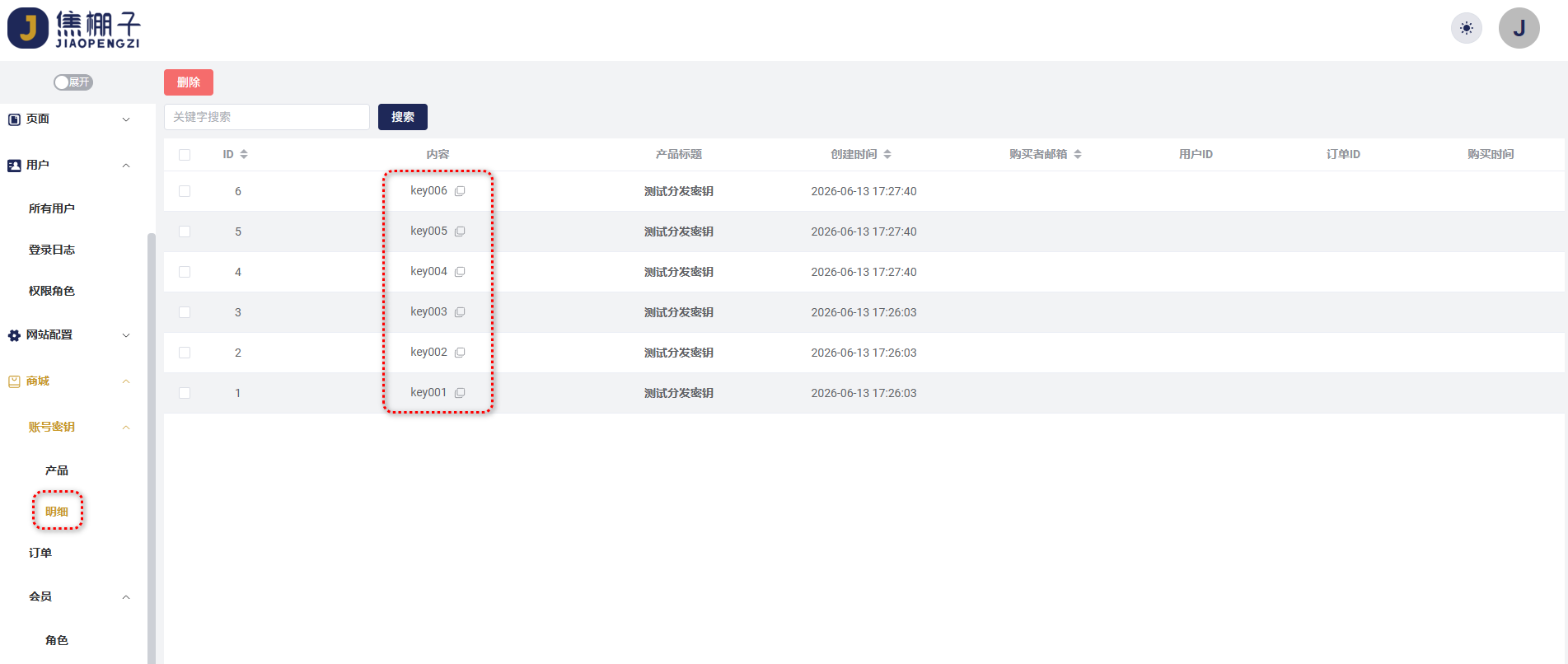
从明细图中可以看到第一次的卡密和第二次的卡密追加到了一起。
如上就是网站部署完成后的基础设置。
本文是『自建博客系统教程』系列第 6 篇,配套教程共 13 篇。
| # | 文章 |
|---|---|
| 01 | 《建站前置条件清单》 |
| 02 | 《如何使用 WSL 在 Windows 上安装 Linux Debian 发行版》 |
| 03 | 《如何在云服务器使用 Linux Debian 发行版》 |
| 04 | 《如何使用 tabby SSH 连接 Linux》 |
| 05 | 《使用 blog-tool 一键部署博客系统(10 分钟上线)》 |
| 06 | 《网站初始设置》 |
| 07 | 《文章编辑和媒体管理》 |
| 08 | 《页面管理》 |
| 09 | 《用户管理》 |
| 10 | 《评论管理》 |
| 11 | 《通知和链接》 |
| 12 | 《网站其他设置》 |
| 13 | 《商城和仪表板》 |
除非特殊声明,本站文章均为本站原创,转载请务必保留本文链接!
文章标题:网站初始设置。