除非特殊声明,本站文章均为本站原创,转载请务必保留本文链接!
文章标题:Power BI 自定义示例数据生成器。

很早以前笔者写过写过一篇文章《赠送 300 家门店 260 亿销售额的零售企业 Power BI 实战示例数据》当时使用 Access/VBA 实现的,在分发的过程中,发现其实有很多同学其实是没有装 Access,用起来不是很方便,另外当时受限于 VBA 的效率,如果需要模拟大型数据,非常耗时。
所以笔者将 Power BI 自定义示例数据生成器 使用 Go 重构,一键生成符合真实零售业务场景的 Power BI 学习/演示示例数据,产物为 UTF-8 (含 BOM) 的 CSV 与 开箱即用的 PBIP 示例工程,任何工具皆可直接读取,大型示例数据生成也能在10秒左右完成,速度上提升了100倍。单文件绿色运行,开箱即用,无需安装。
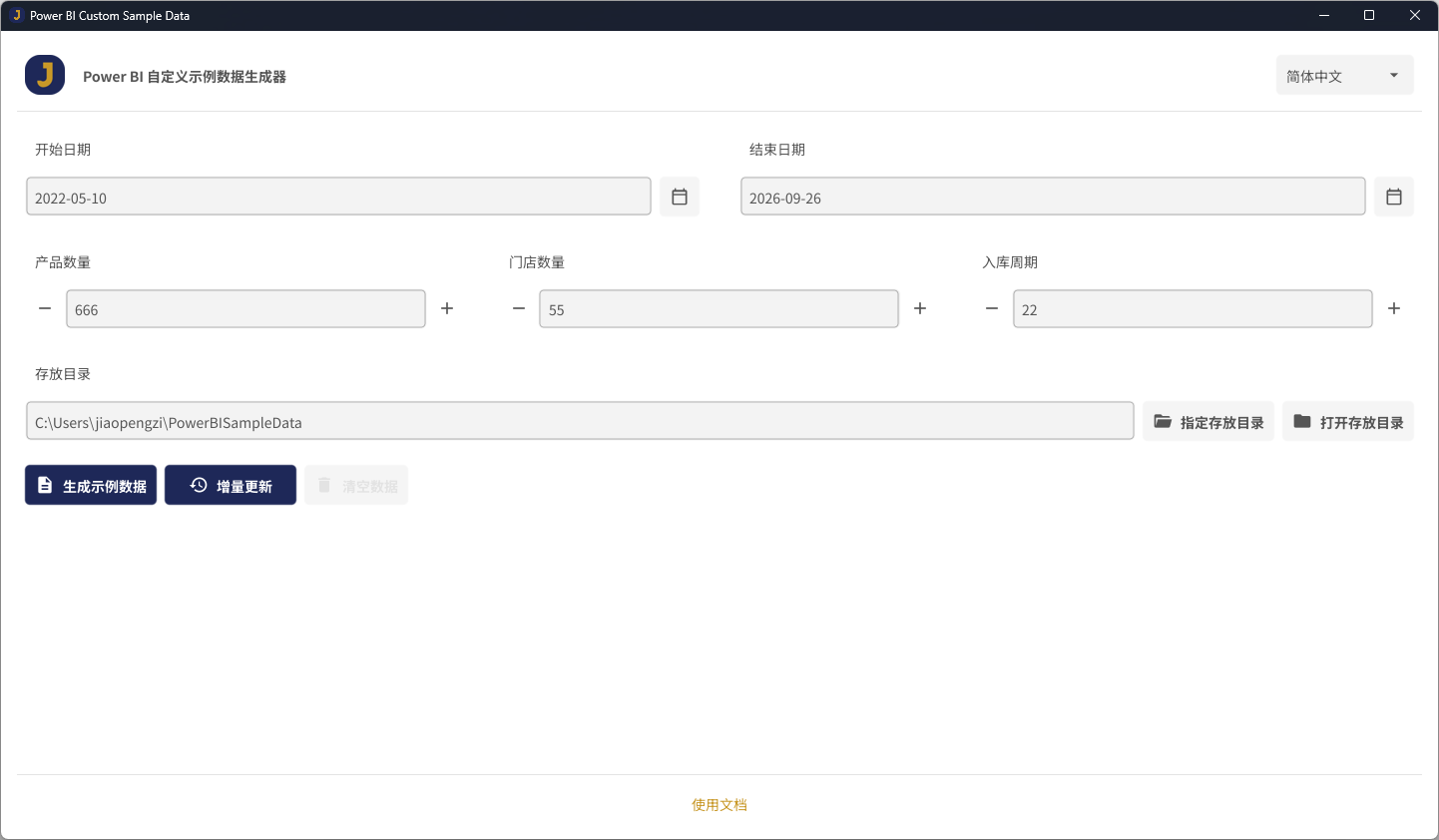
从 Releases 下载 Windows 压缩包,解压后双击运行 Power BI Custom Sample Data.exe。程序为单文件绿色应用即可,无需安装。
国内用户若在前序链接无法下载请使用:https://gitee.com/jiaopengzi/power-bi-custom-sample-data/releases/latest 下载。
| 参数 | 默认值 | 说明 | 取值范围 |
|---|---|---|---|
| 开始日期 | 今天 - 1600 天 | 数据时间窗口起点 | 早于结束日期,窗口至少 60 天 |
| 结束日期 | 今天 | 数据时间窗口终点 | 晚于开始日期 |
| 产品数量 | 666 | 生成的 SKU 数量 (原 N0) | 1 – 10000 |
| 门店数量 | 55 | 生成的门店数量 (原 N1) | 1 – 10000 |
| 入库周期 | 22 | 入库间隔最大天数 (原 N3) | 5 – 180 |
| 存放目录 | 用户主目录下 PowerBISampleData |
产物输出目录 | 通过 指定存放目录 选择 |
日期可手动输入
YYYY-MM-DD,也可点击右侧按钮用日历选择 (支持年份切换与今日/年初/月初/月末/年末快捷选择); 数量可直接输入或用+-微调。
产物目录结构
<存放目录>├── data/ # 11 张 CSV 产物 (UTF-8 BOM)└── pbip/ # PBIP 示例工程├── demo.pbip # 工程入口,Power BI Desktop 直接打开├── demo.Report/ # 报表 (页面/视觉对象/主题)└── demo.SemanticModel/ # 语义模型 (表结构/关系/度量值,Path 参数已指向 ../data)
| 文件名 | 说明 | 行数规模 |
|---|---|---|
T00_产品表.csv |
产品 (SKU) | 产品数量 (原 N0) |
T01_门店表.csv |
门店 (含开/关店日期、经纬度) | 门店数量 (原 N1) |
T02_客户表.csv |
客户 (按门店规模注册) | 与门店营业期相关 |
T03_入库信息表.csv |
入库流水 | 与订单/入库周期相关 |
T04_订单主表.csv |
订单主 (下单/送货/渠道/客户) | 数据量最大 |
T05_订单子表.csv |
订单明细 (价格/折扣/数量/金额) | 数据量最大 |
T06_销售目标表.csv |
按省份的月度销售目标 | 省份数 x 目标月份数 |
D00_大区表.csv |
六大区 | 6 |
D01_省份表.csv |
省份 | 34 |
D02_城市表.csv |
城市 | ~370 |
D03_区县表.csv |
区县 | ~2700 |
点击 指定存放目录,选择产物输出目录 (默认在用户目录下的 PowerBISampleData)。
设置日期区间与三个数量参数。
点击 生成示例数据,等待进度完成 (数据量越大耗时越长)。若目录已有数据会弹窗确认覆盖。
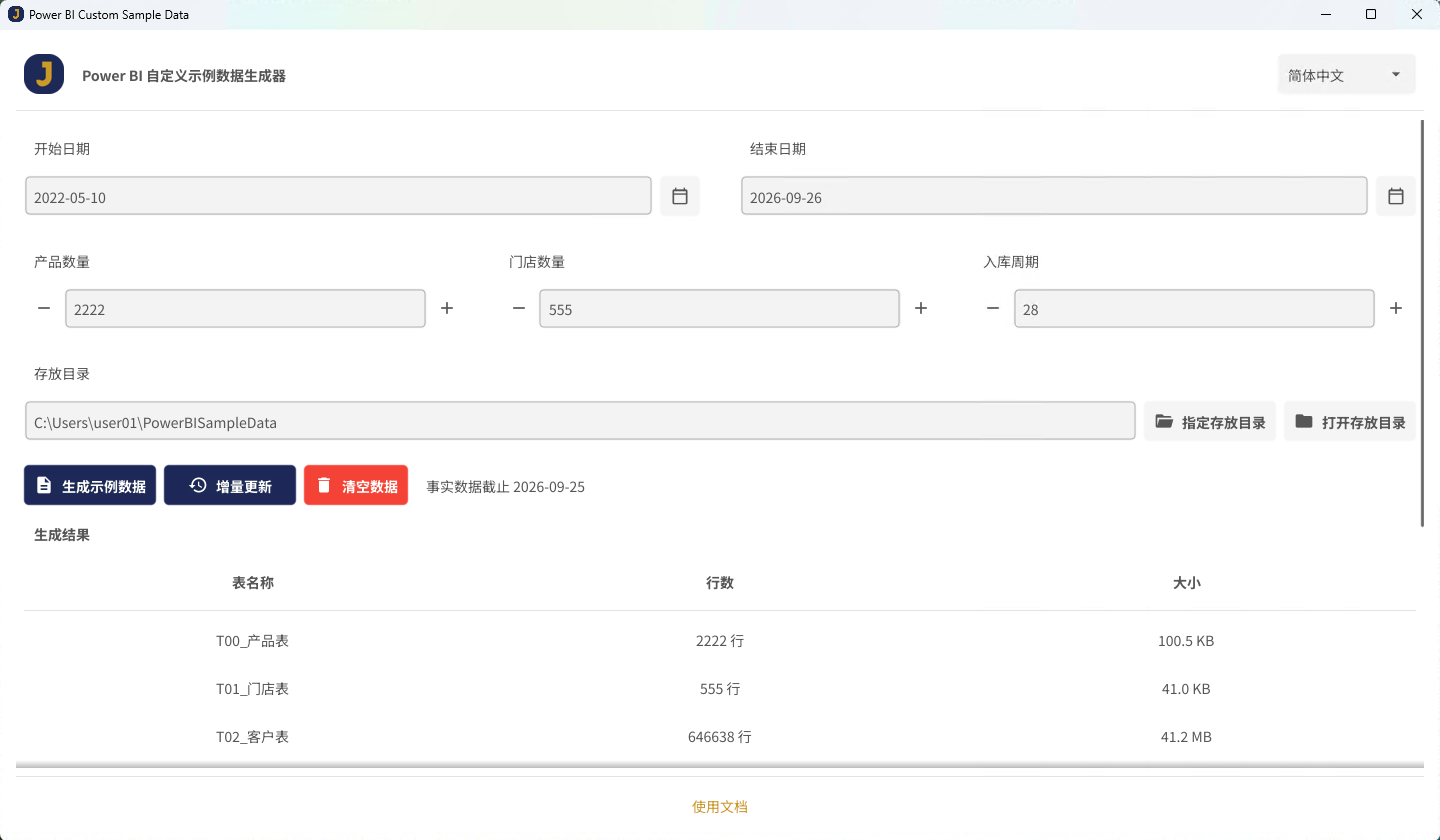
产物落在 <存放目录>/data (11 张 CSV) 与 <存放目录>/pbip (PBIP 工程),点击 打开存放目录 查看,结果表格会列出各表行数与大小。
用 Power BI Desktop (需支持 Power BI 项目的版本) 打开 <存放目录>\pbip\demo.pbip 即可。
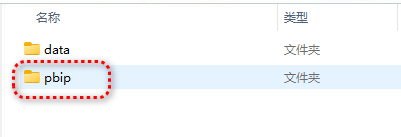
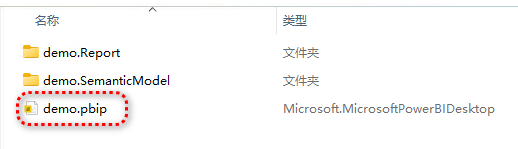
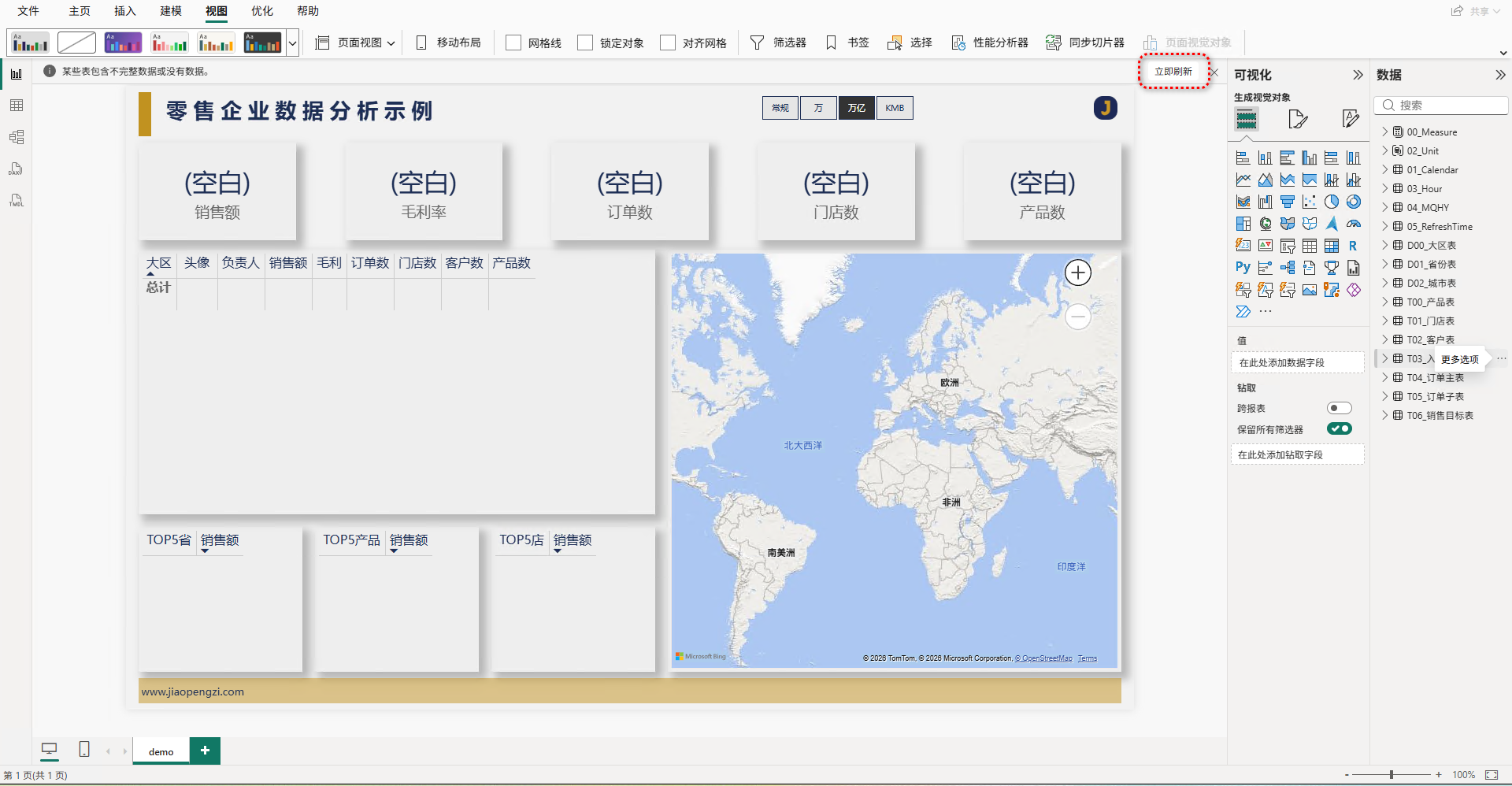
此时会发现数据全是空白的,需要点击右上角立即刷新,片刻后可以看到数据刷新完成。
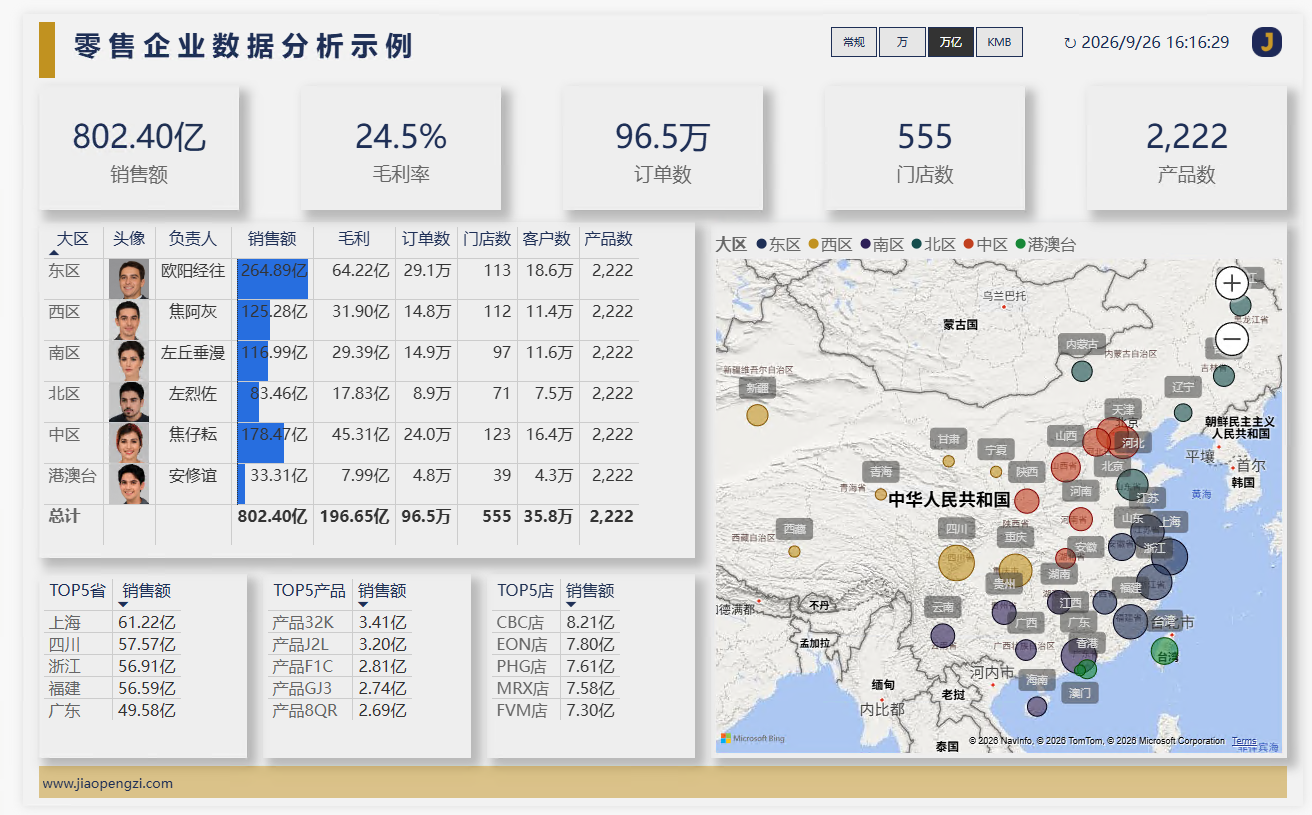
等待刷新后可以看到数据已经加载完成。
生成示例数据。T06_销售目标表: 目标区间随事实区间扩张,增量前已生成且实绩未变的月份目标值保持不变。点击 清空数据 (红色危险按钮,仅在目录已有数据时可用),确认后删除 <存放目录>/data 下的全部 CSV 与整个 <存放目录>/pbip 目录; 存放目录本身及其中的其他文件保留。
为了更好地记录学习,笔者开发的博客笔记系统(效果见博主的主站)已经发布。有兴趣的朋友可以在:https://jiaopengzi.com/p/7691892531658753 了解。
除非特殊声明,本站文章均为本站原创,转载请务必保留本文链接!
文章标题:Power BI 自定义示例数据生成器。