除非特殊声明,本站文章均为本站原创,转载请务必保留本文链接!
文章标题:161_可视化_Power BI 复刻 GitHub 贡献热力图。

在 GitHub 上,有用户的贡献度的热力图如下:
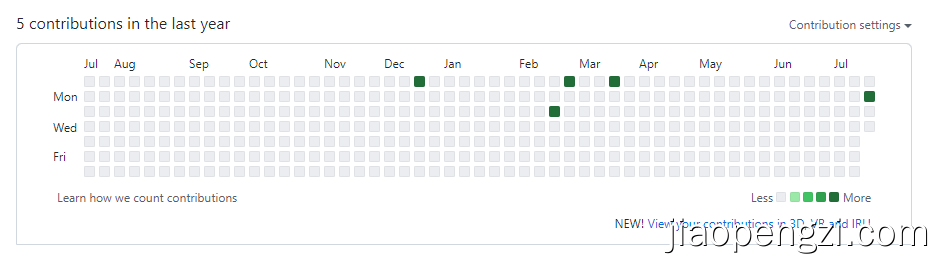
Power BI 公共 web 效果:https://demo.jiaopengzi.com/pbi/161-full.html
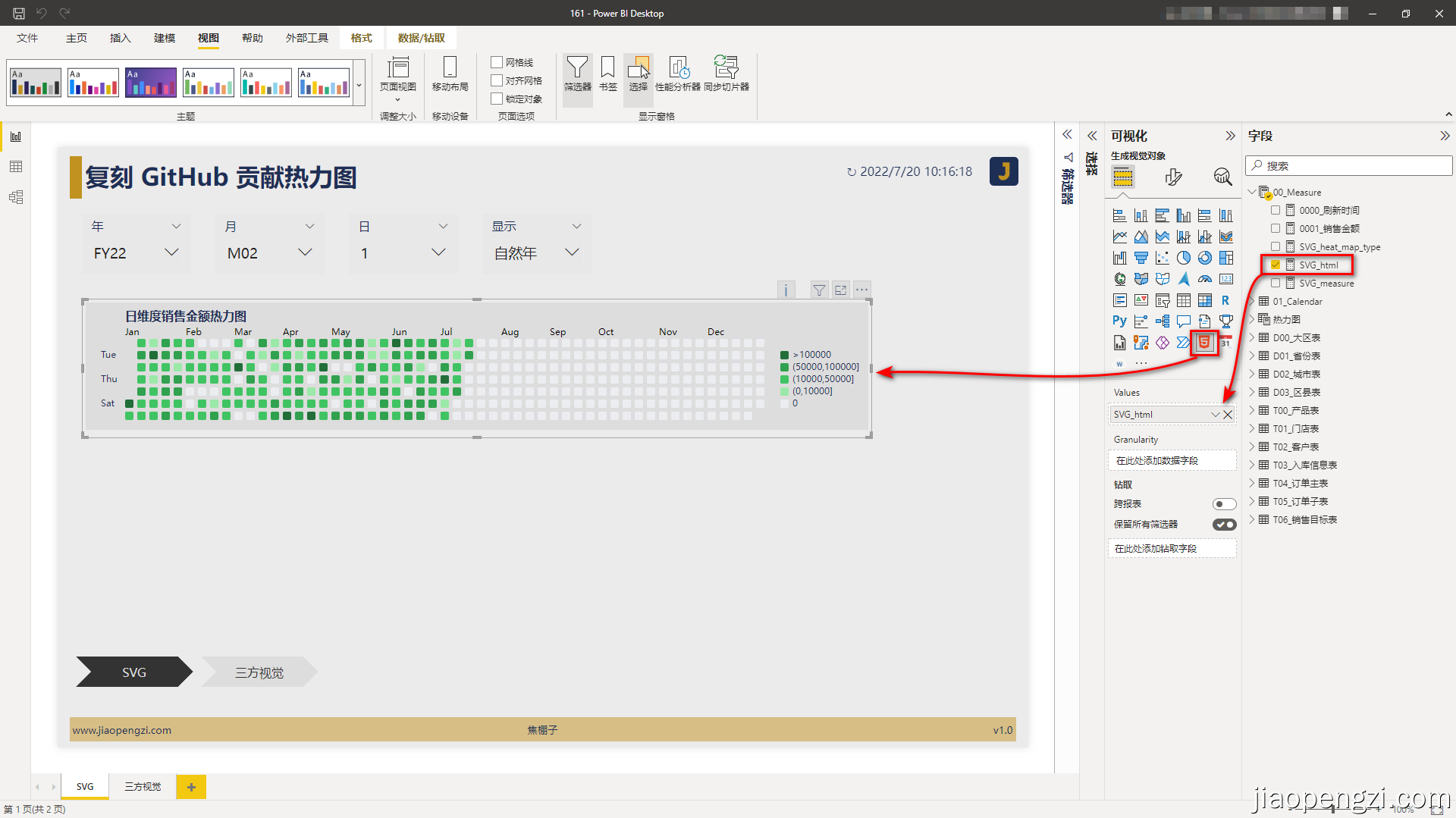
我们使用 Power BI 来复刻一下,如下
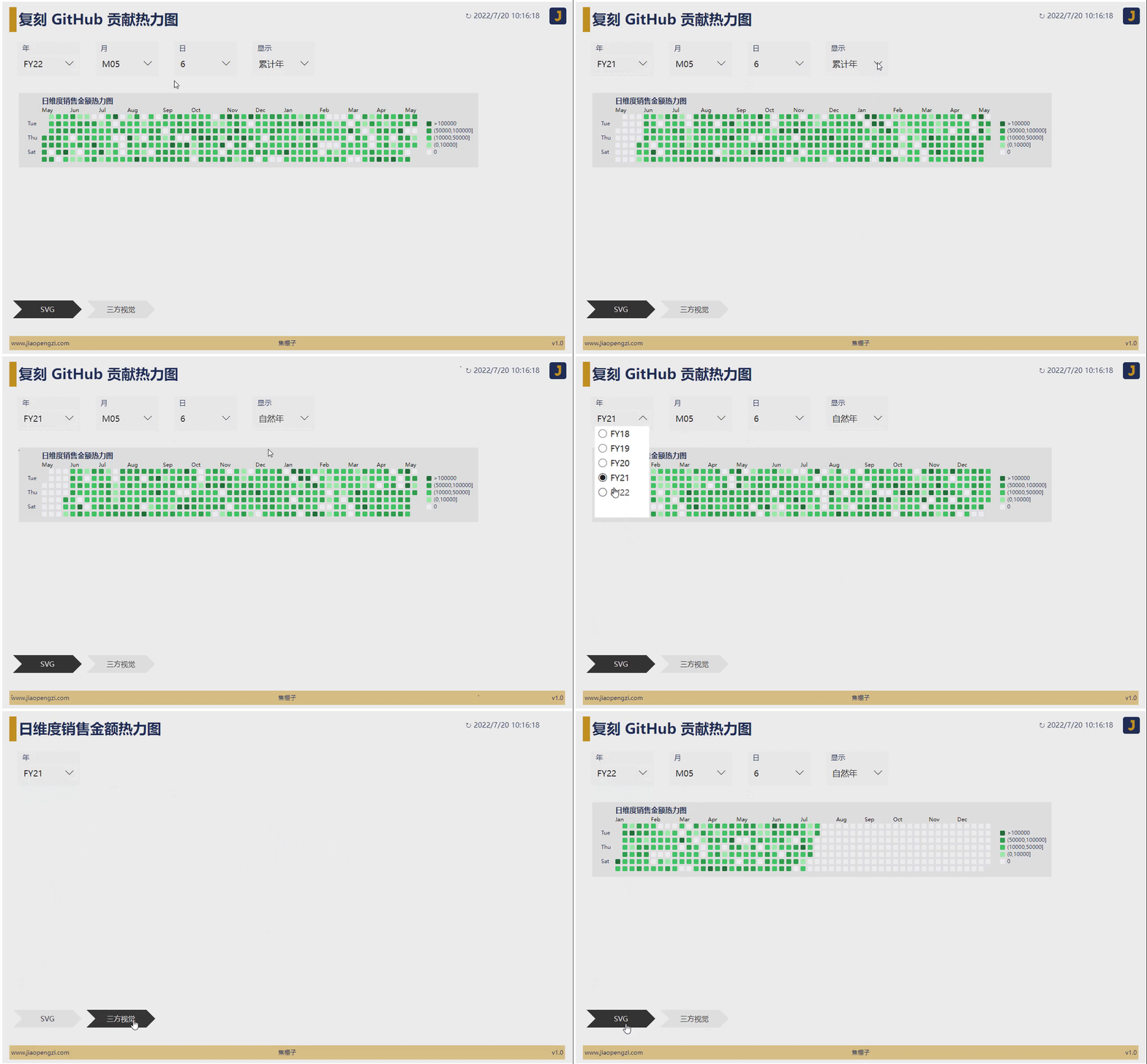
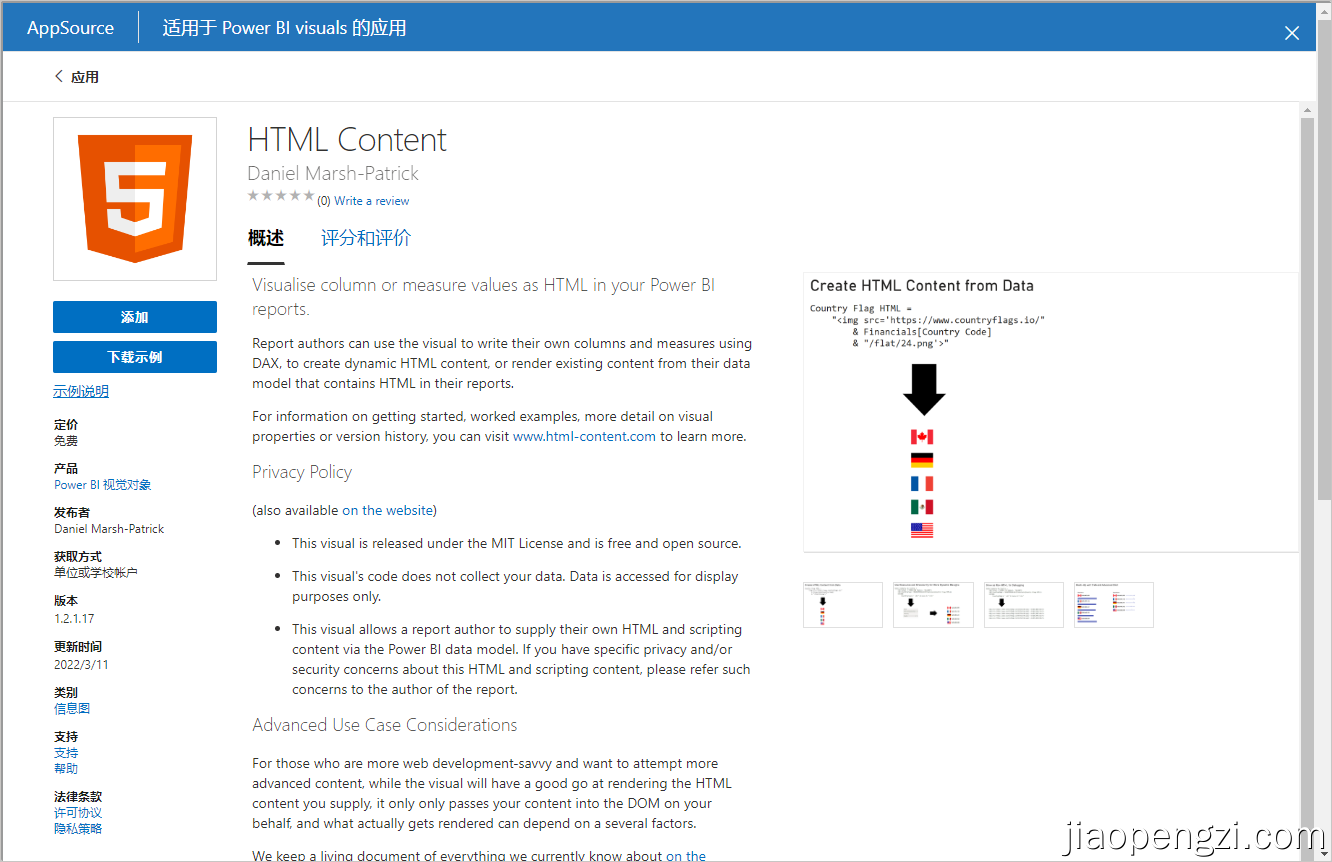
实现热力图的度量值就三个,如下图。
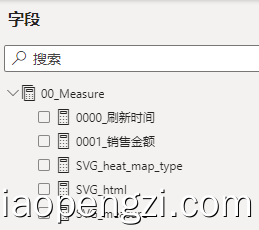
控制热力按照自然年显示,还是按照累计年显示。
SVG_heat_map_type = SELECTEDVALUE('热力图'[id], 0)
业务指标度量值,在使用当前模板的时候需要把自己业务的度量值按照如下方式写入。
SVG_measure = [0001_销售金额]
实现可视化的核心度量值,使用 DAX 构造 SVG 。 只需要设置如下参数即可。
如上,除了 id 不能更改以外,其他都可以按照自己的需求修改。
建议只需要修改 left、right、display 三个字段即可,颜色就用当前的默认颜色。
SVG_title:图表标题,如果不需要标题则留空。
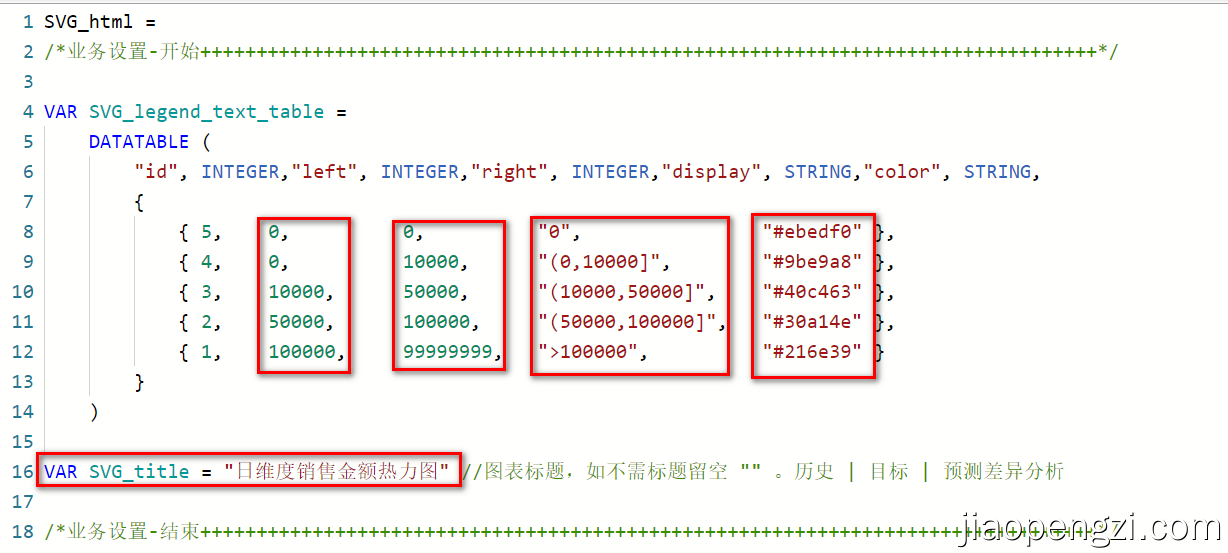
核心度量值。
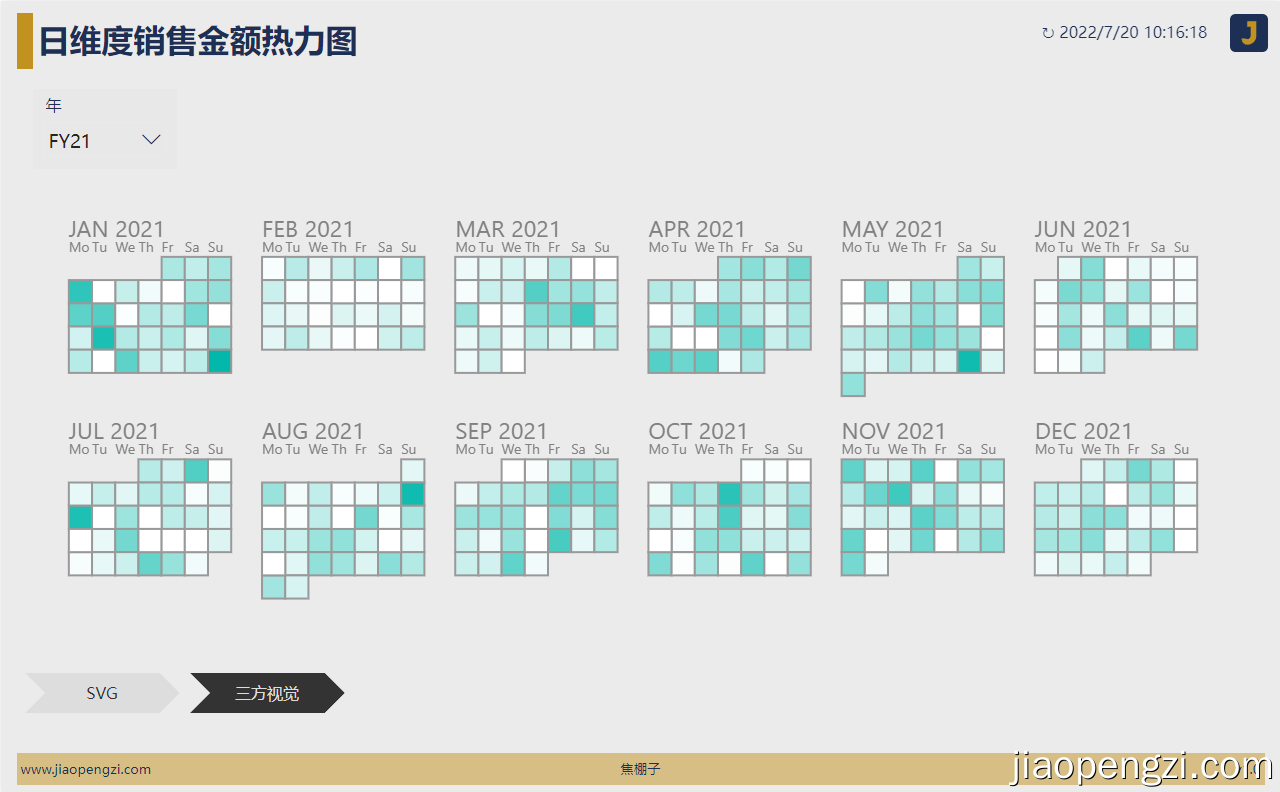
当然我们也用 Power BI 三方视觉来做一个对比,根据需要选择使用。
1、在前面之前的文章(https://jiaopengzi.com/2796.html)我们已经使用 DAX + SVG 来实现一些商业图表了。
2、在 Power BI 中是 SVG 不足之处在于图表本身的交互,但更多商业图表其实出现在最终报告中,也可以忽略这一点。
3、日期表的原始设计很重要。
除非特殊声明,本站文章均为本站原创,转载请务必保留本文链接!
文章标题:161_可视化_Power BI 复刻 GitHub 贡献热力图。